Offline-Modus: Mitovo ohne Internet
Mitovo funktioniert ohne Internet, so weit es geht: Die App öffnet sich, zeigt, was sie zuletzt geladen hat, und behält, was du einträgst, bis sie es senden kann. Hier siehst du, was offline geht, wie deine Änderungen gesendet werden und was eine Verbindung braucht.
Aktualisiert:
Einschalten musst du nichts: Erreicht Mitovo seinen Server nicht, weil du keinen Empfang hast oder die Verbindung zu schwach ist, arbeitet die App von selbst offline, auf dem iPhone und auf dem Mac.
1. Was du offline siehst
- Mitovo öffnet sich wie immer. Offline wirst du nicht abgemeldet. Nur das Anmelden braucht eine Verbindung: Der Anmeldebildschirm sagt dann „Du bist offline. Zum Anmelden brauchst du eine Verbindung.“
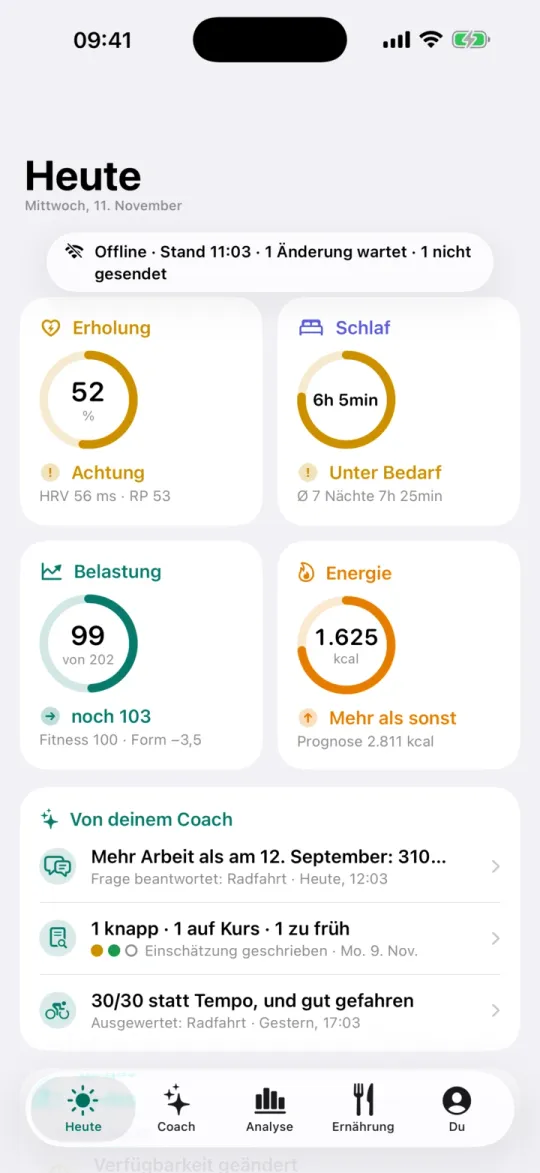
- Ein Banner oben auf jeder Seite zeigt Offline, oder Offline · Stand 08:12, sobald ein Bildschirm etwas Gespeichertes zeigt, mit der Uhrzeit der ältesten gespeicherten Antwort darauf.
- Bildschirme zeigen, was Mitovo zuletzt geladen hat. Die Analyse wird erst wieder berechnet, wenn du online bist. Ein Bildschirm, den Mitovo noch nie geladen hat, zeigt Offline nicht verfügbar: „Mitovo hat das noch nicht gespeichert. Es lädt, sobald du online bist.“
2. Bevor du irgendwo ohne Empfang bist
Solange du online bist, lädt Mitovo bei jedem Öffnen (höchstens alle 15 Minuten) im Hintergrund, was du offline brauchen könntest, auch wenn du es noch nicht geöffnet hast:
- deinen Plan für die nächsten zwei Wochen und die Einheiten von heute und morgen komplett, mit Abschnitten, Übungen und Drills,
- deine Kraft-Workouts, die Übungen und die Gewichte vom letzten Mal,
- die Atem- und Meditationsmethoden,
- deine letzten Trainings,
- deine Ernährungsziele, das heutige Ernährungstagebuch, zuletzt gegessene und eigene Lebensmittel und gespeicherte Mahlzeiten.
Vor einer Reise, einem Wettkampf oder einem Studio ohne Empfang: Öffne Mitovo einmal, solange du online bist. Was du sonst online öffnest, wird auch gespeichert.
3. Was offline geht
Das sichert Mitovo sofort auf deinem Gerät, zeigt es als erledigt und sendet es, sobald die App ihren Server wieder erreicht:
- eine Krafteinheit erfassen, Atem- und Meditationseinheiten,
- der Morgen-Check-in unter Heute,
- Essen aus zuletzt gegessenen und eigenen Lebensmitteln, gespeicherten Mahlzeiten, Wie immer und Werten, die du eintippst, und Essen entfernen,
- ein Wiegen unter Du › Über dich › Gewicht,
- eine geplante Einheit überspringen oder verschieben,
- Radfahrten: Sie starten und zeichnen auf wie immer; das Hochladen wartet.
Deine Apple Watch und die Widgets zeigen weiter, was sie haben. Die Synchronisierung mit Apple Health wartet: Unter Du › Verbindungen › Apple Health steht Wartet auf eine Verbindung, und sobald du wieder online bist, geht es weiter.
4. Was eine Verbindung braucht
Knöpfe, die den Server von Mitovo brauchen, sind ausgegraut mit Verbindung nötig, statt nach dem Tippen zu scheitern:
- alles mit deinem Coach: Fragen an den Coach, deine Wochen planen, Änderungen an deinem Plan, Auswertungen deiner Einheiten,
- Einstellungen und deine Angaben unter Du, Ziele, Verletzungen, Auszeiten,
- Verbindungen (Strava, und Jetzt synchronisieren bei Apple Health),
- Dokumente und Laborwerte,
- Essen aus dem lesen, was du sagst oder schreibst, einen Barcode scannen und Markenprodukte suchen,
- der Datenexport, das Anmelden, das Löschen deines Kontos und das Abo.
Auf dem Mac brauchen auch Ablage › Neue Frage an den Coach, FIT-Dateien importieren … und Dokument hochladen … eine Verbindung, ebenso Dateien, die du aufs Fenster ziehst.
5. Deine wartenden Änderungen
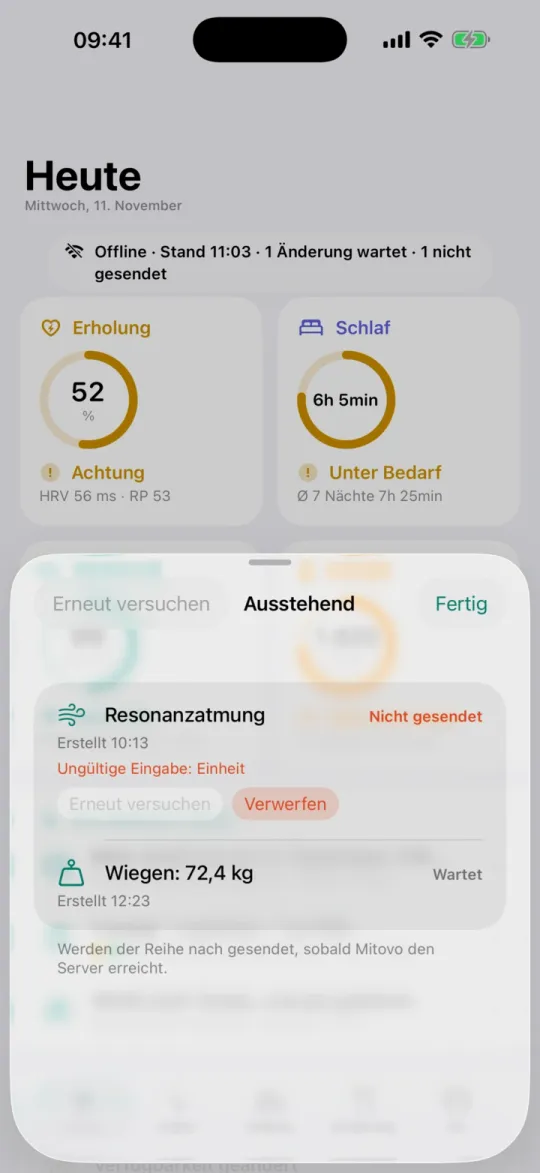
Wartet etwas, zeigt das Banner es mit an, zum Beispiel Offline · Stand 08:12 · 3 Änderungen warten. Tipp auf das Banner, um die wartenden Änderungen (Ausstehend) zu öffnen: jede Änderung mit dem, was sie ist, wann du sie gemacht hast, und Wartet oder Nicht gesendet.
- Wieder online, sendet Mitovo sie in der Reihenfolge, in der du sie gemacht hast. Das Banner zeigt 3 Änderungen werden gesendet …, dann Aktuell.
- Lehnt der Server eine Änderung ab, bleibt sie als Nicht gesendet mit dem Grund in der Liste. Tippe auf Erneut versuchen, oder auf Verwerfen, um sie ungesendet von deinem Gerät zu löschen.
- Erneut versuchen oben, oder die Liste nach unten ziehen, sendet alles, was wartet.
6. Wenn sich in der Zwischenzeit etwas geändert hat
Dein Coach oder dein Mac kann etwas geändert haben, während dein iPhone offline war. Dann regelt Mitovo es so:
- Eine Einheit überspringen oder verschieben: Der Plan auf dem Server gewinnt. Hat dein Coach diese Woche inzwischen geändert, wird deine Änderung nicht übernommen: „Deine Änderung an Tempolauf wurde nicht übernommen: Der Plan hat sich geändert, während du offline warst.“
- Eine Kraft-, Atem- oder Meditationseinheit wird immer gesichert. Gibt es die geplante Einheit dazu nicht mehr: „Gespeichert, aber dein Plan hat sich geändert: Es zählt für keine geplante Einheit.“
- Der Morgen-Check-in: Es zählt die Antwort, die du zuletzt gegeben hast.
- Essen: Was du offline hinzugefügt und entfernt hast, wird in den Tag eingefügt; Essen, das du auf einem anderen Gerät eingetragen hast, bleibt.
Diese Hinweise erscheinen einmal im Banner und oben in Ausstehend.
7. Abmelden, und was gespeichert ist
Beim Abmelden werden Änderungen gelöscht, die noch nicht gesendet sind, deshalb fragt Mitovo vorher: Abmelden? „3 Änderungen wurden noch nicht gesendet. Beim Abmelden werden sie gelöscht.“ Geh vorher online und lass sie senden.
Was Mitovo für offline speichert, bleibt auf deinem Gerät, ist nicht Teil der Backups deines Geräts und wird gelöscht, wenn du dich abmeldest oder dein Konto löschst.
Fragen
Funktioniert Mitovo ohne Internet?
Ja, so weit es geht. Die App öffnet sich und zeigt, was sie zuletzt geladen hat, und Kraft-, Atem- und Meditationseinheiten erfassen, der Morgen-Check-in, Essen aus zuletzt gegessenen Lebensmitteln, ein Wiegen, eine Einheit überspringen oder verschieben und Radfahrten gehen offline. Alles, was deinen Coach braucht, wartet auf eine Verbindung.
Geht verloren, was ich offline eintrage?
Nein. Mitovo behält es auf deinem Gerät und sendet es in der Reihenfolge, in der du es gemacht hast, sobald die App ihren Server erreicht. Lehnt der Server eine Änderung ab, bleibt sie mit dem Grund in der Liste der wartenden Änderungen, und du kannst es erneut versuchen oder sie verwerfen.