Heute: Check-in, To-dos, Erholung und Schlaf
Unter Heute beginnt jeder Tag: wie du dich erholt und wie du geschlafen hast, was dein Coach sagt, was ansteht und was du schon gemacht hast. Hier gehen wir den Bildschirm von oben nach unten durch.
Aktualisiert:
Heute ist der erste Tab. Zieh ihn nach unten, um Apple Health zu synchronisieren, wartende Änderungen zu senden und den Bildschirm neu zu laden. Erholung, Schlaf und Energie kommen aus Apple Health; sie füllen sich, sobald es verbunden ist und deine Uhr eine Nacht aufgezeichnet hat.
1. Wie es dir geht: die vier Felder
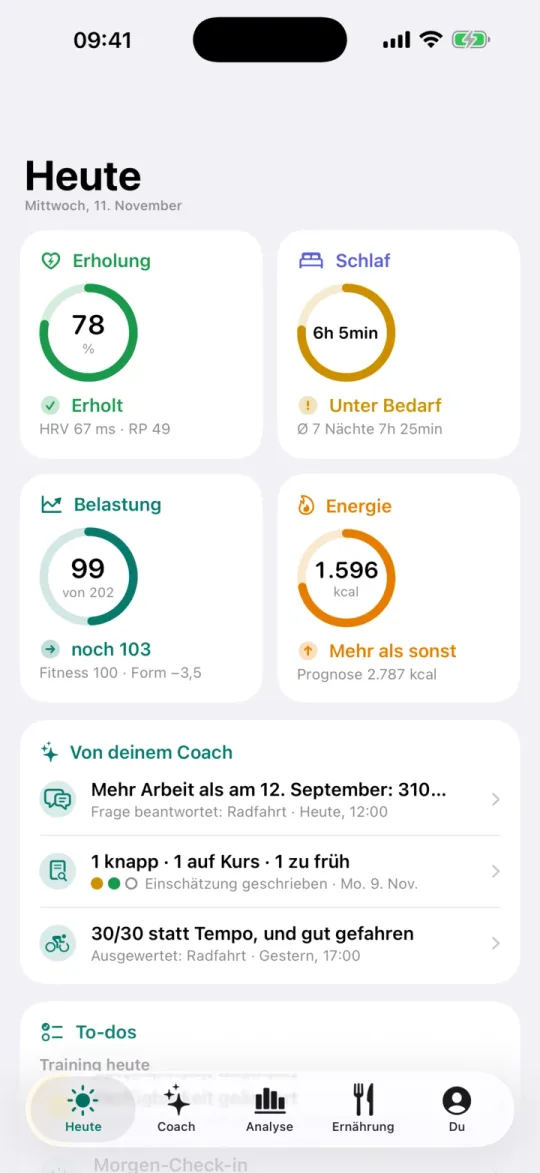
Oben zeigen dir vier Felder deinen Tag auf einen Blick. Tipp eins an, um die Details zu sehen.
- Erholung: die Herzfrequenzvariabilität (HRV) und der Ruhepuls der letzten Nacht im Vergleich zu deinem Üblichen, als Wert mit Erholt, Achtung oder Locker bleiben. In den ersten Wochen steht dort Dein Ausgangswert entsteht, und es zählt bis 21 Nächte.
- Schlaf: dein Schlaf der letzten Nacht im Vergleich zu deinem Schlafbedarf, dazu der Schnitt der letzten 7 Nächte.
- Belastung: die heutige Trainingsbelastung im Vergleich zur geplanten. An einem Tag ohne Plan und ohne Training zeigt sie die bisherige Woche.
- Energie: die bisher verbrannte Energie im Vergleich zu deinem üblichen Verlauf zu dieser Tageszeit.
Was die Werte bedeuten und warum sie deinen Tag mitbestimmen: Erholung und Schlaf und Trainingsbelastung.
Verletzungen und Krankheit: Solange eine Verletzung, Krankheit oder Schmerzen in deinem Protokoll aktiv sind, zeigt eine Karte unter den vier Feldern sie an, mit der Dauer und ob das Training reduziert oder pausiert ist. Tipp einen Eintrag an, um ihn zu öffnen:
- Coach fragen öffnet eine Frage an deinen Coach zu diesem Eintrag, mit seinen neuesten Notizen.
- Verlauf: Notier, wie es läuft, zum Beispiel „Lockerer Lauf ging gut, Treppen tun noch etwas weh“. Der Tag ist heute, außer du wählst einen früheren. Tippe auf Notiz hinzufügen; wisch eine Notiz nach links (auf dem Mac: Rechtsklick), um sie zu löschen. Dein Coach liest deine neuesten Notizen, wenn er plant.
- Als abgeklungen markieren, wenn es vorbei ist. Mitovo fragt dann Plan jetzt anpassen?. Ein heute abgeklungener Eintrag bleibt bis morgen auf der Karte.
- Bearbeiten ändert den Eintrag selbst. Dieselbe Seite öffnet sich unter Du › Gesundheit › Verletzungen und Krankheit; mehr dazu unter Gesundheitsdaten.
2. Der Morgen-Check-in
Jeder Tag beginnt mit dem Morgen-Check-in unter To-dos. Er bleibt dort, bis du ihn beantwortest.
- Tippe auf Morgen-Check-in.
- Beantworte Heute ungewöhnlich müde? mit Nein oder Ja und Krank oder verletzt? mit Nein, Krank oder Verletzt.
- Tippe auf Fertig.
Wählst du Krank oder Verletzt, öffnet Mitovo dein Verletzungsprotokoll, damit du notierst, was los ist (oder bestätigst, dass ein laufender Eintrag unverändert ist). Nach dem Sichern fragt Mitovo Plan jetzt anpassen?: Mit Plan anpassen … ändert dein Coach die nächsten Tage entsprechend; Später lässt die Entscheidung unter Heute liegen. Wie das Protokoll funktioniert: Gesundheitsdaten.
Bist du ungewöhnlich müde und steht heute noch eine Einheit an, zeigt To-dos Ungewöhnlich müde. Dort kann Heute locker machen erscheinen (ein leichterer Tag), und es gibt immer Nächste drei Tage vom Coach lockern lassen.
3. Deine To-dos
To-dos listet alles für heute auf, gruppiert, sobald es mehr als eine Art gibt: Training heute, Dein Coach fragt und Einträge & Gewohnheiten.
- Deine Einheiten für heute, mit Dauer, Intensität und Hinweisen zur Verpflegung. Tipp eine an, um sie zu öffnen und zu starten oder um sie zu verschieben oder zu ändern.
- Planprüfungen: eine Änderung deines Coachs, die auf deine Entscheidung wartet, und sonntags deine nächsten zwei Wochen (Wochenplanung).
- Dein Coach fragt: Vorschläge, Fitnesstests und Aufgaben von deinem Coach. Jede Zeile ist kurz; tipp eine Aufgabe deines Coachs an, um zu lesen, warum sie zählt, mit ihren Tasten. Tippe auf Fertig, wenn du etwas erledigt hast, oder auf Antworten, wenn er dich etwas fragt: Das öffnet das Gespräch zu dieser Aufgabe, und sie ist erledigt, sobald dein Coach deine Antwort hat.
- Einträge & Gewohnheiten: zum Beispiel morgens Gestriges Essen eintragen, abends Heutiges Essen eintragen (Ernährung) oder Wieg dich.
Heute nicht oder gar nicht: Wisch ein To-do nach links (auf dem Mac und überall sonst: gedrückt halten oder Rechtsklick). Tägliche, etwa die heutige Einheit, eine Essenszeile, ein Verpflegungshinweis, der Check-in oder das Wiegen, heißen Heute nicht und kommen wieder, wenn sie wieder fällig sind. Einmalige, etwa eine Aufgabe deines Coachs, eine ausgelassene Einheit, ein Test, ein Arztbesuch oder ein Einrichtungsschritt, heißen Verwerfen und bleiben weg. Rückgängig holt es ein paar Sekunden lang zurück. Was du entscheiden musst, bleibt: eine Planänderung, ein Vorschlag deines Coachs, eine Ernährungsänderung, die Saisonplanung und die Wochenplanung. iPhone und Mac zeigen dieselbe Liste.
Was du gar nicht machst: Unter Du › App › To-dos & Mitteilungen stehen bei Was Mitovo von dir möchte Wiegen, Essen erfassen, der Morgen-Check-in, Verpflegungshinweise, Fitnesstests und Erinnerungen zum Einrichten. Schaltest du eins ab, fragt Mitovo nicht mehr danach: kein To-do, keine Mitteilung, und dein Coach fragt auch nicht mehr danach. Die Mitteilungen darunter sind die Erinnerungen für das, was du willst.
Ist alles erledigt, zeigt Heute Für heute alles erledigt und was morgen geplant ist.
Hat dir dein Coach geschrieben, steht über To-dos Von deinem Coach mit den ungelesenen Nachrichten. Tipp eine an, um sie zu lesen. Eine neue Einschätzung ist eine Zeile mit einem Punkt pro Ziel, etwa „1 knapp · 1 auf Kurs“.
4. Heute erledigt und Einheit starten
Heute erledigt zeigt die Trainings, die du heute aufgezeichnet hast. Tipp eins an, um die Details zu sehen.
Einheit starten ganz unten startet sofort etwas: Atmen, Meditieren, Kraft und Radfahrt, je nach deinem Fokus und deinen Zielen auch Lauf, Schwimmen oder Hyrox. Mit Bearbeiten wählst du, welche Zeilen erscheinen, und Standard verwenden stellt die übliche Liste wieder her. Mehr dazu: Krafteinheiten, Ride-Modus, Atmung und Meditation.
5. Erholung und Schlaf im Detail
Tippe auf Erholung, um deinen Wert zu sehen, deine HRV und deinen Ruhepuls im Vergleich zu deinem Üblichen und Verläufe von Wert, HRV und Ruhepuls über 7 Tage bis 6 Monate. Der Knopf ⓘ erklärt, wie der Wert entsteht.
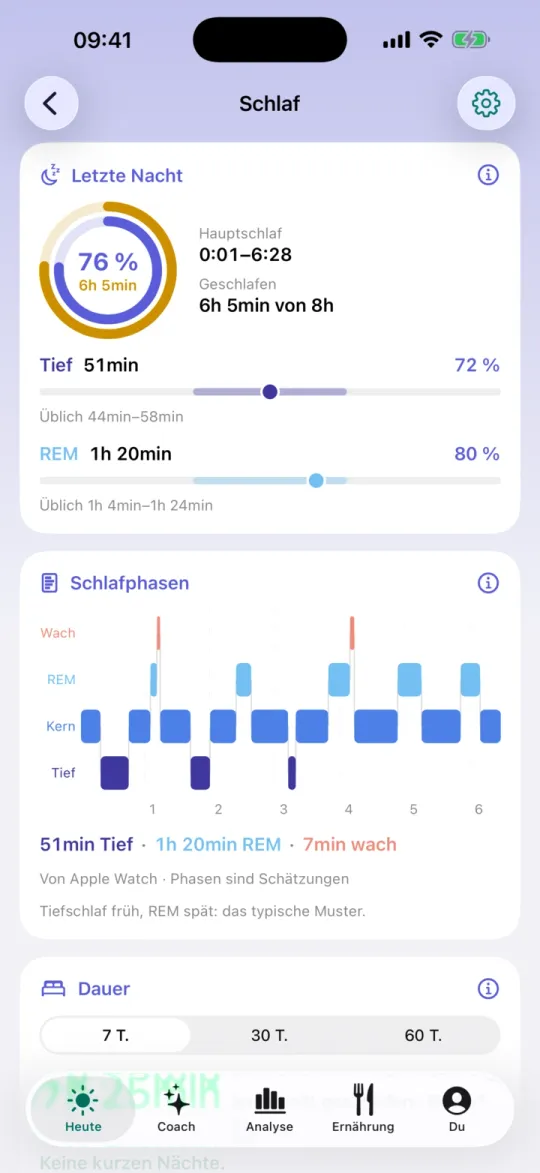
Tippe auf Schlaf, um Letzte Nacht zu sehen (die geschlafene Zeit im Vergleich zu deinem Bedarf und nach 14 Nächten mit Schlafphasen ein Schlafwert), Schlafphasen, Dauer, Schlafrhythmus und Tief- und REM-Schlaf. Die letzten drei wechseln zwischen 7, 30 und 60 Nächten.
Das Zahnrad auf der Schlafseite öffnet deine Schlafeinstellungen (auch unter Du › Gesundheit › Schlaf):
- Schlafbedarf: Standard sind 8 Stunden; du kannst zwischen 5 und 12 Stunden einstellen.
- Schlafquelle: Automatisch oder das eine Gerät, aus dem Mitovo deinen Schlaf lesen soll, wenn du mehrere trägst.
Offline: Heute zeigt, was zuletzt gespeichert wurde. Check-in, Einheiten starten und Erfassen gehen weiter und werden gesendet, sobald du wieder online bist; was deinen Coach braucht, ist ausgegraut mit Verbindung nötig.
Fragen
Warum zeigt Mitovo noch keinen Erholungswert?
Mitovo vergleicht die Herzfrequenzvariabilität und den Ruhepuls der letzten Nacht mit deinem eigenen Üblichen und braucht dafür 21 Nächte. Bis dahin steht im Feld Erholung Dein Ausgangswert entsteht mit einem Zähler. Trag deine Uhr im Schlaf, damit die Nächte in Apple Health landen.
Wozu ist der Morgen-Check-in da?
Er stellt zwei Fragen: ob du heute ungewöhnlich müde bist und ob du krank oder verletzt bist. Bist du krank oder verletzt, öffnet Mitovo das Verletzungsprotokoll und bietet an, dass dein Coach deinen Plan anpasst. Bist du ungewöhnlich müde und steht heute noch eine Einheit an, bietet Heute einen leichteren Tag an oder dass dein Coach die nächsten drei Tage leichter macht.