Ride-Modus: Smart-Trainer und Sensoren
Mitovo Ride fährt deine Radeinheiten auf einem Smart-Trainer oder einem Studio-Rad, auf dem iPhone oder dem Mac. Hier siehst du, wie du deine Geräte koppelst, eine Fahrt startest, sie steuerst und sicherst.
Aktualisiert:
Du brauchst einen Smart-Trainer mit Bluetooth oder ein Studio-Rad, das seine Leistung per Bluetooth sendet. Welche das sind, steht auf der Seite zu Mitovo Ride. Powermeter, Brustgurt und Zwift-Ride-Controller sind optional.
1. Deine Geräte einmal koppeln
- Geh zu Du › Verbindungen › Sensoren (oder tippe auf dem Startbildschirm einer Fahrt auf Sensoren koppeln).
- Weck deine Geräte auf: Tritt in den Trainer oder das Rad, leg den Brustgurt an.
- Tipp das Gerät unter Smart-Trainer, Studio-Rad, Powermeter, Brustgurt oder Controller an. In der Nähe suchen sucht erneut.
Ein Studio-Rad fragt Ist das dein Rad? und zeigt seine aktuellen Watt und seine Trittfrequenz: Prüf, ob das Display am Rad dasselbe zeigt, tippe auf Ja, mein Rad und gib ihm einen Namen. Mitovo merkt sich gekoppelte Geräte und verbindet sich bei jeder Fahrt von selbst. Wisch ein Gerät nach links (am Mac: Rechtsklick) für Umbenennen, Als Standard oder Vergessen.
Einen Trainer kann immer nur eine App steuern: Schließ andere Trainer-Apps vorher.
2. Eine Fahrt starten
- Eine geplante Radeinheit: Öffne sie unter Heute oder im Tab Coach und tippe auf Fahren.
- Alles andere: Tippe unter Heute bei Einheit starten auf Radfahrt. Die Seite zeigt Dein Plan (Radeinheiten der nächsten sieben Tage), Deine Workouts, die Bibliothek mit klassischen Workouts und den FTP-Tests, eine Freie Fahrt und eine Demo-Fahrt (ein simulierter Trainer, nichts wird gesichert).
Der Startbildschirm zeigt jedes Gerät, sobald es verbunden ist. Dann:
- Wähl den Modus: Spiel oder ERG. Der Knopf ⓘ erklärt beide.
- Tippe auf Start. Das geht, sobald dein Trainer verbunden oder dein Studio-Rad geprüft ist.
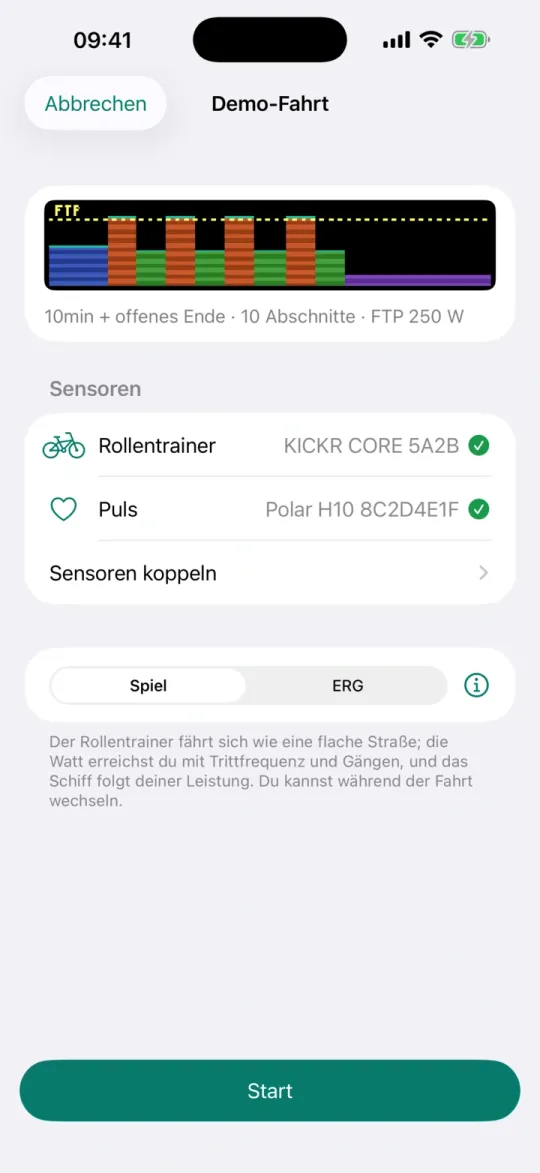
Spiel: Du bestimmst die Watt. Der Trainer fährt sich wie eine flache Straße, und du erreichst das Ziel mit Trittfrequenz und Gängen; jeder Gang macht die Straße etwas steiler oder flacher. ERG: Der Trainer hält das Ziel jedes Abschnitts, egal in welchem Gang und mit welcher Trittfrequenz. ERG braucht einen Smart-Trainer und Abschnitte mit Wattzielen, ein Studio-Rad fährt deshalb immer im Spiel: Dort stellst du den Widerstand am Rad selbst ein. Du kannst den Modus während der Fahrt wechseln.
Die Herzfrequenz kommt von einem gekoppelten Brustgurt. Auf dem iPhone ohne Gurt öffnet sich Mitovo auf deiner Apple Watch und misst sie dort.
3. Während der Fahrt
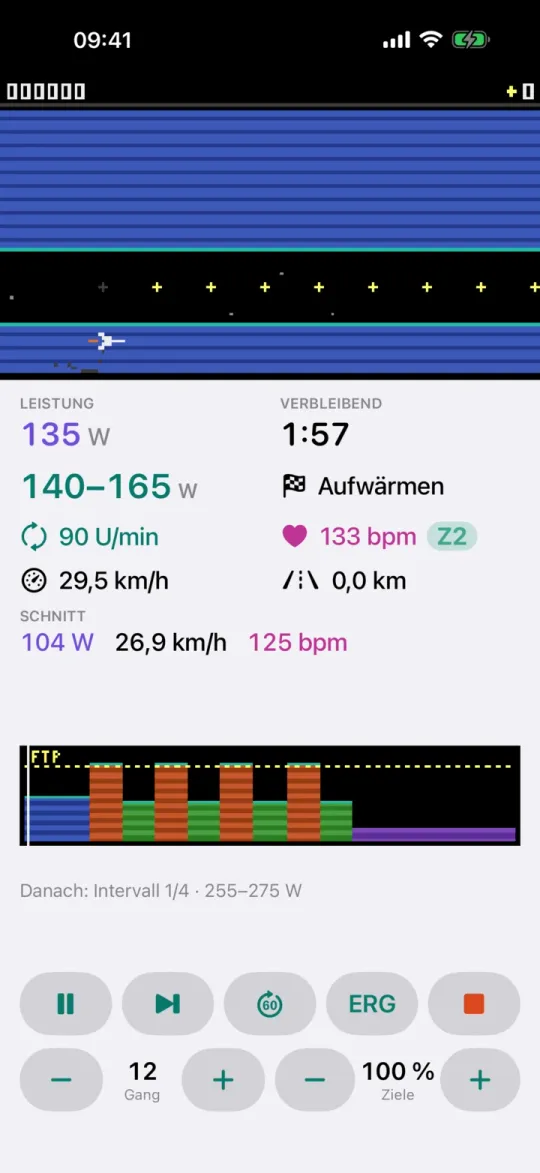
Die Knöpfe unten: Pause und Weiter, nächster Abschnitt (Mitovo fragt erst nach; tipp noch einmal oder auf Überspringen), +1 Min. für den aktuellen Abschnitt, ERG an oder aus und der Stopp-Knopf zum Beenden. Darunter Gang − und + im Spiel und Ziele − und +, um die ganze Fahrt in 5-%-Schritten leichter oder härter zu machen. In einer freien Fahrt mit ERG ändern − und + die Watt; tipp die Watt an, um einen Wert einzutippen oder eine Zone zu wählen.
Hörst du auf zu treten, pausiert die Fahrt von selbst, und der Bildschirm bleibt an. Mit Zwift-Ride-Controllern schalten die Schalttasten die Gänge, die übrigen Tasten ändern die Ziele, springen zum nächsten Abschnitt oder pausieren.
4. Beenden und sichern
- Tippe auf den Stopp-Knopf und wähl Beenden und speichern (oder Fahrt verwerfen).
- Die Zusammenfassung zeigt Zeit, Distanz, Leistung, Herzfrequenz und Trittfrequenz, bei einer Fahrt mit Zielen auch die Zeit im Ziel und deine Punkte im Spiel.
- Tippe auf Fertig.
Die Fahrt landet in deinen Workouts und wird mit der geplanten Einheit verknüpft, aus der sie kam. Auf dem iPhone kommt sie außerdem als Indoor-Radfahrt in Apple Health. .fit speichern behält die FIT-Datei, .fit teilen schickt sie weiter. Bild teilen schickt die Fahrt als Bild (die Leistung über die Fahrt, Zeit, Durchschnittsleistung, Zeit im Zielbereich und Punkte; keine Herzfrequenz) an Strava, Instagram oder in einen Chat. Nach einem FTP-Test übernimmt Als FTP speichern deinen neuen Wert (deine Werte).
Ist Strava verbunden, geht jede Fahrt von selbst zu Strava, solange Fahrten an Strava senden an ist (Du › Verbindungen › Strava): siehe Strava und FIT-Dateien.
Wurde eine Fahrt nicht gesichert, etwa weil die App geschlossen wurde, bietet Mitovo sie beim nächsten Mal an: Speichern oder Verwerfen.
5. Auf dem Mac
Die Mac-App fährt dieselben Einheiten mit denselben Geräten über das Bluetooth des Mac. Ablage › Einheit starten › Radfahrt (⌘R) öffnet die Seite mit den Fahrten. Während der Fahrt zeigt das Menü Radfahrt die Tasten: Leertaste pausiert, → springt zum nächsten Abschnitt, M gibt eine Minute dazu, ↑ und ↓ ändern die Ziele, Komma und Punkt schalten. Mit dem Vollbild-Knopf füllt die Fahrt den Bildschirm. Die Herzfrequenz kommt am Mac von einem Brustgurt, und Fahrten vom Mac kommen über dein iPhone in Apple Health. Mehr: Mitovo für den Mac.
Offline: Fahrten starten und zeichnen auch ohne Verbindung auf; das Hochladen wartet, bis du wieder online bist. Eine FTP sichern und Strava brauchen eine Verbindung.