Deine Werte und Fitnesstests: Puls, FTP, Pace, 1RM
Deine Zonen und Ziele kommen aus ein paar Zahlen: deinem Puls, deiner FTP, deiner Schwellenpace, deiner CSS und deinen 1RMs. Hier siehst du, wo du sie findest, wie du einen Wert änderst und wie du einen Fitnesstest machst und sein Ergebnis nutzt.
Aktualisiert:
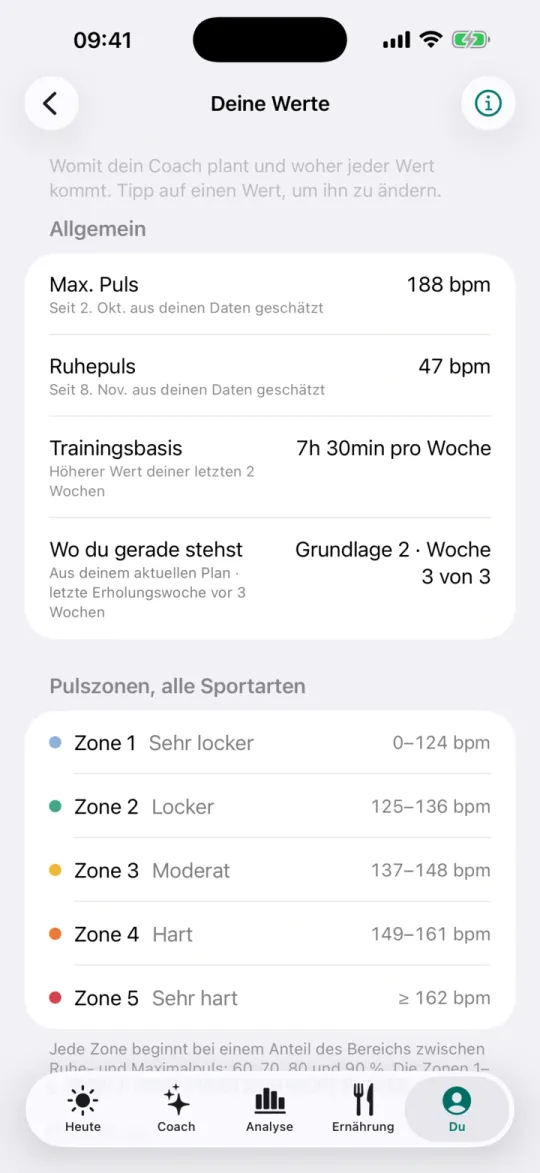
Alle deine Werte stehen an einem Ort: Du › Training › Deine Werte. Dort siehst du, womit dein Coach plant und woher jeder Wert kommt. Andere Stellen, die einen Wert zeigen, etwa ein Marker unter Analyse, öffnen diesen Bildschirm. Wie aus den Werten Zonen und Ziele werden: Zonen und Tests.
1. Deine Werte ansehen
Öffne Du › Training › Deine Werte. Die Werte sind gruppiert: zuerst Allgemein, dann ein Abschnitt für jede Sportart, die deine Ziele brauchen (Radfahren, Laufen, Schwimmen, Kraft). Unter jedem Wert steht, woher er kommt, zum Beispiel Von dir eingetragen, Aus einem Test, Aus deinen Daten geschätzt, Schätzung von Apple, Aus deinen eingetragenen Sätzen oder Aus deinem Alter, grob geschätzt.
Weiter unten:
- Pulszonen, alle Sportarten (oder je ein Satz für Laufen und für Radfahren und andere Sportarten, wenn du ein eigenes Maximum einträgst) und Leistungszonen nach Radfahren, sobald du eine FTP hast.
- Weitere Werte: die Werte, die deine Ziele gerade nicht brauchen, etwa eine eigene maximale Herzfrequenz fürs Laufen oder fürs Radfahren.
- Deine 1RMs für Kniebeuge, Bankdrücken, Kreuzheben und Schulterdrücken (die, die nicht schon unter Kraft stehen).
- Verlauf deiner Werte: jeder Wert, den du eingetragen hast, der neueste zuerst.
2. Einen Wert ändern
- Tipp auf den Wert, zum Beispiel Max. Puls, Ruhepuls, FTP (Rad), Schwellenpace (Laufen) oder eine Übung.
- Gib den neuen Wert ein und, wenn er älter ist, das Datum unter Gültig ab.
- Tippe auf Speichern. Deine Zonen und Ziele folgen ab diesem Datum, und dein Coach plant mit dem neuen Wert.
Willst du zurück zu dem, was Mitovo aus deinen Daten berechnet, öffne den Wert und tippe auf Wieder automatisch. Bei einem 1RM heißt das Eintrag entfernen: Dann zählen nur deine erfassten Sätze. Dein Eintrag bleibt in beiden Fällen im Verlauf.
Vorschläge: Zeigen deine Trainings deutlich einen anderen Wert, steht er darunter: Deine Trainings ergeben … mit Übernehmen. Bei der FTP zeigt Aus deinen Fahrten 95 % deiner besten 20 Minuten mit Leistung; mit Übernehmen nimmst du sie, mit Nicht jetzt nicht. Von selbst ändert Mitovo deine FTP nie.
Ein Wert fehlt: Ohne FTP oder Schwellenpace laufen Einheiten nach Puls und Gefühl, ohne CSS laufen Schwimmsätze nach Gefühl, ohne 1RM startet eine Übung nach Anstrengung. Die Zeile sagt das und bietet FTP eingeben, Pace eingeben, 1RM eingeben oder Test machen an.
3. Einen Fitnesstest machen
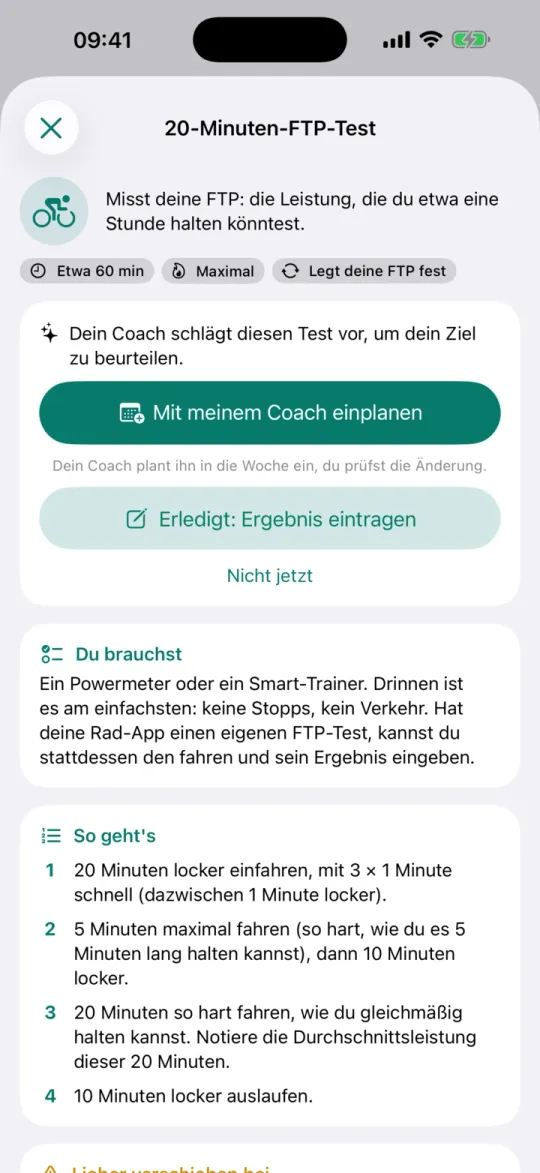
Jeder Test, den dein Coach planen kann, steht in der Bibliothekskarte im Tab Coach: Tippe auf Fitnesstests. Maximaltests sind harte Einheiten (ein 30-Minuten-Lauf, ein 20-Minuten- oder Rampen-FTP-Test, ein CSS-Schwimmtest und die Hyrox-Tests); Krafttests sind ein schwerer Satz, den du vor dem Muskelversagen beendest. Tipp einen Test an, um zu sehen, was du brauchst, wie er geht und wann du ihn besser verschiebst.
- Mit meinem Coach einplanen: Für einen Maximaltest sucht dein Coach einen frischen Tag und passt die Woche drumherum an; ein Krafttest kommt an den Anfang einer Krafteinheit. Der Test schließt sich, sobald deine Anfrage verschickt ist; ein Hinweis auf jedem Tab zeigt, dass dein Coach arbeitet, und die Änderung prüfst du unter Heute.
- Oder bei einem Krafttest Jetzt starten: Die Erfassung für Krafteinheiten öffnet sich mit dem Test.
- Schon gemacht? Tippe auf Erledigt: Ergebnis eintragen.
Schlägt dein Coach einen Test vor, steht er unter Heute und im Test selbst (Dein Coach schlägt diesen Test vor, um dein Ziel zu beurteilen.). Mit Nicht jetzt legst du ihn zur Seite. An einem Tag mit niedriger Erholung sagt der Test das und schlägt einen frischeren Tag vor.
4. Das Ergebnis nutzen
- Von der Watch: Bei einem Lauf- oder Radtest, den du auf deiner Apple Watch startest, liest Mitovo das Ergebnis nach dem Sync aus dem Training. Taucht es nicht auf, tippe auf Ergebnis eingeben.
- FTP und Schwellenpace ändern sich nur mit deinem OK: Dein Ergebnis zeigt den neuen Wert neben dem aktuellen, mit … verwenden und … behalten. Nimmst du ihn, gilt er ab dem Testtag, und deine Zonen und Ziele folgen.
- Krafttests, die du beim Krafttraining erfasst, setzen dein geschätztes 1RM für diese Übung sofort; ein Ergebnis, das du von Hand einträgst, wartet ebenfalls auf … verwenden.
- CSS setzt deine Schwimm-Paces.
Wiederhol einen Maximaltest alle 8 bis 12 Wochen, um deinen Fortschritt zu sehen; deine erfassten Sätze halten die Schätzung einer Übung von selbst aktuell. Deine Ergebnisse stehen bei deinen Markern unter Analyse. Wie ein Ergebnis deine Zonen aktualisiert: Zonen und Tests.
Fragen
Wie ändere ich meine FTP in Mitovo?
Geh zu Du › Training › Deine Werte, tippe auf FTP (Rad), gib den neuen Wert und das Datum ein, ab dem er gilt, und tippe auf Sichern. Ergeben deine Fahrten mit Leistung eine andere FTP, steht sie unter „Aus deinen Fahrten“; mit Übernehmen nimmst du sie.
Woher kommen meine Herzfrequenzzonen?
Aus deinem Ruhepuls und deiner maximalen Herzfrequenz. Mitovo nimmt die Werte, die du einträgst, sonst schätzt es sie aus deinen Daten (den Ruhepuls deiner Uhr, den höchsten Puls aus deinen Trainings); ohne Daten kommt dein Maximum aus einer Altersformel, als grobe Schätzung markiert. Unter Deine Werte siehst du die Zonen und woher jeder Wert kommt.
Ändert Mitovo meine FTP nach einem Test?
Nur wenn du es sagst. Nach einem FTP- oder Schwellenpace-Test steht das Ergebnis neben deinem aktuellen Wert, mit Verwenden und Behalten. Ein Krafttest, den Mitovo aus deinen erfassten Sätzen liest, zählt sofort, weil diese Sätze ohnehin zählen.