Mitovo auf deiner Apple Watch
Die Ausdauereinheiten deines Coachs landen mit ihren Schritten und Vorgaben in der Trainings-App deiner Apple Watch. Hier siehst du, wie sie dorthin kommen, wie du sie aufzeichnest und was die Mitovo-App auf der Watch macht.
Aktualisiert:
Du brauchst eine Apple Watch, die mit deinem iPhone gekoppelt ist, und Apple Health muss in Mitovo auf diesem iPhone verbunden sein (Apple Health). Geplante Einheiten gehen in Apples Trainings-App; dafür brauchst du die Mitovo-App auf der Watch nicht.
1. Deine geplanten Einheiten auf der Watch
- Wenn Mitovo zum ersten Mal Einheiten auf deine Watch legt, fragt iOS, ob Mitovo Trainings planen darf. Erlaube es.
- Mitovo legt die Ausdauereinheiten der nächsten 7 Tage, heute eingeschlossen, in die Trainings-App: Läufe, Radfahrten, Schwimmeinheiten, Spaziergänge und Hyrox-Stationseinheiten. Eine Koppeleinheit kommt als ein Workout pro Disziplin, benannt nach der Einheit und der Disziplin. Kraft, Mobilität und Ruhetage kommen nicht auf die Watch.
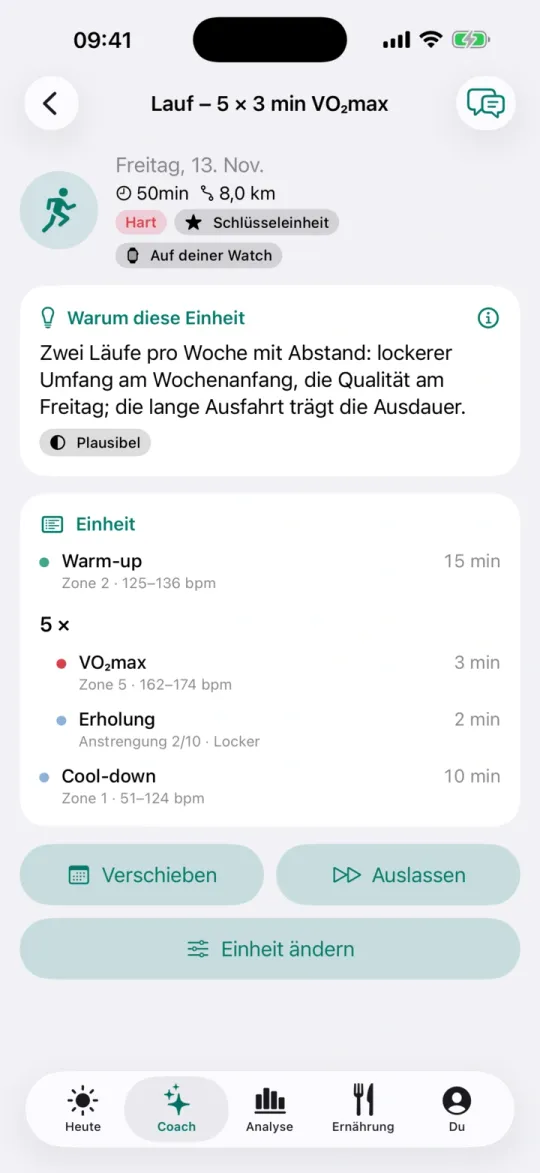
- Eine Einheit auf deiner Watch zeigt Auf deiner Watch: auf ihrer Seite, in ihrer Zeile unter Heute und mit einem Watch-Symbol in der Woche im Tab Coach.
Ändert sich dein Plan (du nimmst eine neue Woche an, verschiebst oder änderst eine Einheit), aktualisiert Mitovo deine Watch von selbst. Kann die Watch eine Einheit nicht übernehmen, steht der Grund auf ihrer Seite, etwa Nicht auf deiner Watch: Sie kann einen der Schritte nicht übernehmen.
Hast du es nicht erlaubt, steht in der Woche im Tab Coach: Erlaube Mitovo in den Einstellungen, Trainings zu planen, um Einheiten auf deiner Watch zu sehen.
2. Schritte und Vorgaben auf der Watch
Jeder Schritt behält seine Dauer oder Strecke, und seine Vorgabe wird zu einem Alarm:
- Pulszonen werden zu einem Bereich in Schlägen pro Minute aus Mitovos eigenen Zonen, nicht aus den Zonen deiner Watch. Wie die Zonen entstehen: Zonen und Tests.
- Pace wird zu einem Geschwindigkeitsbereich.
- Leistung wird zu einem Wattbereich aus deiner FTP; die Watch braucht dafür einen verbundenen Powermeter.
- Anstrengung (RPE) hat auf der Watch keinen Alarm; sie steht im Namen des Schritts.
Schwimmtechnik-Übungen stehen mit ihrem Namen da. Eine Vorgabe, die die Watch nicht übernehmen kann, fällt weg; der Schritt behält seinen Namen.
3. Aufzeichnen
- Öffne am Tag der Einheit die Trainings-App auf deiner Apple Watch und starte die Einheit dort.
- Folge den Schritten; die Watch meldet sich, wenn du außerhalb einer Vorgabe bist.
- Beende das Training wie gewohnt auf der Watch. Es wird in Apple Health gesichert.
- Öffne Mitovo auf deinem iPhone. Mitovo synchronisiert das Training, ordnet es der geplanten Einheit vom selben Tag und Sport zu und zeigt es unter Heute erledigt.
Hyrox-Stationseinheiten kommen standardmäßig als Indoor-Lauf: die Läufe mit ihrer Distanz, die Stationen als offene Schritte. Auf der Seite der Einheit stellst du unter Läufe auf deiner Watch auf Draußen, dann misst die Watch die Läufe zwischen den Stationen per GPS. Koppeleinheiten: Starte nach dem Wechsel das Workout der nächsten Disziplin auf deiner Watch.
4. Ein Workout aus der Bibliothek senden
- Tippe unter Heute bei Einheit starten auf Lauf, Schwimmen oder Hyrox.
- Öffne ein Workout. Es ist auf deine Tempi von heute eingestellt.
- Tippe auf An meine Watch senden. Apples Workout-Vorschau öffnet sich; dort legst du das Workout auf deine Watch.
Ein so gesendetes Workout gehört nicht zu deinem Plan, und eine Planänderung nimmt es nicht von deiner Watch. Soll es in deinen Plan, tippe stattdessen auf Zum Plan hinzufügen. Rad-Workouts öffnest du mit Fahren in Mitovo Ride.
5. Die Mitovo-App auf deiner Watch
Die Mitovo-App für die Watch kommt mit der iPhone-App und braucht watchOS 11 oder neuer. Sie zeigt:
- Belastung, Erholung und Energie: die Belastung von heute im Vergleich zum Plan, deinen Erholungswert der letzten Nacht und die Energie, die du bisher verbrannt hast, im Vergleich zu deinem üblichen Tag. Jeden Wert kannst du als Komplikation aufs Zifferblatt legen (Trainingsbelastung, Erholung, Energie).
- Heute: deinen Schlaf der letzten Nacht, die Einheiten von heute und deine Verpflegungshinweise. Ist sie leer, öffne Mitovo auf deinem iPhone; die Watch bekommt ihre Werte von dort.
- Puls ohne Brustgurt: Startest du auf dem iPhone eine Atemübung, eine Meditation (Atmung und Meditation) oder eine Fahrt (Ride-Modus), öffnet sich Mitovo auf deiner Watch und misst deinen Puls. Trag die Watch eng am Handgelenk. Bei einer Atemübung mit eingeschalteter Vibration tippt dir die Watch die Atemzeichen aufs Handgelenk.
- Krafteinheiten: Eine Einheit, die du auf dem iPhone einträgst, zeigt ihre Sätze auf der Watch, und du hakst sie dort ab.
Danach zählen deine Watch-Trainings für deine Belastung und die Wochenplanung deines Coachs wie jedes andere Training in Apple Health.
Fragen
Wie kommen die Workouts von Mitovo auf meine Apple Watch?
Verbinde Apple Health in Mitovo auf deinem iPhone und erlaube Mitovo, Trainings zu planen, wenn iOS fragt. Dann stehen deine Ausdauereinheiten der nächsten 7 Tage in der Trainings-App deiner Watch, und Mitovo hält sie aktuell, wenn sich dein Plan ändert.
Brauche ich eine Apple Watch für Mitovo?
Nein. Mitovo liest deine Trainings aus Apple Health, egal welches Gerät sie aufgezeichnet hat. Mit der Watch folgst du den Schritten und Vorgaben einer Einheit aber am einfachsten direkt am Handgelenk.