Apple Health und Mitovo
Aus Apple Health bekommt Mitovo deine Trainings, deinen Puls und deinen Schlaf. Hier siehst du, wie du es verbindest, was Mitovo liest und schreibt und was du prüfst, wenn etwas fehlt.
Aktualisiert:
Apple Health verbindest du auf dem iPhone. Die Mac-App nutzt dasselbe Konto und zeigt, was dein iPhone synchronisiert hat. Mitovo synchronisiert beim Start, wenn du Heute nach unten ziehst, und im Hintergrund, wenn iOS es zulässt.
1. Apple Health verbinden
Meist verbindest du es schon bei der Anmeldung (Erste Schritte). Hast du dort auf Nicht jetzt getippt:
- Öffne Du › Verbindungen › Apple Health.
- Tippe auf Apple Health verbinden.
- Erlaube die Datentypen im Dialog von Apple.
Der erste Sync holt deinen Verlauf; solange er läuft, zeigt Heute Apple Health wird synchronisiert mit einem Zähler. Unter Du › Verbindungen steht in der Zeile Apple Health jetzt Verbunden.
2. Was Mitovo liest
- Trainings mit Puls, Strecke, Leistung von einem Powermeter und der Anstrengung, die du bewertet hast. Routen liest Mitovo nur auf deinem iPhone für die Trainingskarte; sie werden nie hochgeladen.
- Erholung: HRV, Ruhepuls, Gehpuls, Cardioerholung, VO₂max und Atemfrequenz.
- Schlaf, mit Schlafphasen, wenn dein Gerät sie aufzeichnet, und dein Puls im Schlaf.
- Körper: Gewicht, Körperfett, fettfreie Körpermasse, Größe und Blutdruck. Geburtsdatum und Geschlecht füllen nur Über dich auf deinem iPhone vor.
- Dein Tag: aktive Energie und Ruheenergie, Schritte, Geh-, Lauf-, Rad- und Schwimmstrecken und Trainingsminuten.
- Achtsamkeitsminuten aus anderen Apps.
- Essen aus anderen Apps: Energie, Eiweiß, Kohlenhydrate, Fett und Ballaststoffe pro Tag.
Wie Mitovo daraus Erholung und Belastung macht: Erholung und Schlaf und Trainingsbelastung.
3. Was Mitovo schreibt
Mitovo schreibt nur, was du in Mitovo einträgst, damit es auch andere Apps sehen:
- Krafteinheiten als Trainings, mit ihrer Energie
- Fahrten aus Mitovo Ride mit Energie, Strecke, Puls, Leistung, Trittfrequenz und Geschwindigkeit
- Atemübungen und Meditationen als Achtsamkeitsminuten
- das Essen, das du einträgst, mit seinen Nährstoffen
- Blutdruckwerte, die du in Mitovo eingibst
- die Anstrengung, die du für ein Training bewertest
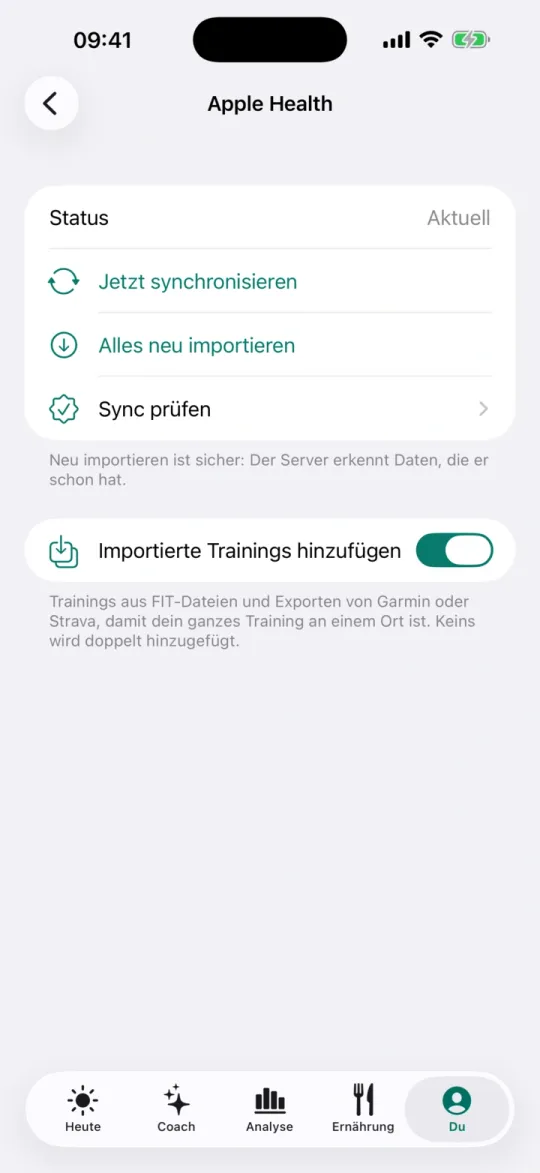
- importierte Trainings aus FIT-Dateien und Exporten, solange Importierte Trainings hinzufügen unter Du › Verbindungen › Apple Health an ist (Standard). Keins wird doppelt hinzugefügt.
4. Ändern, was Mitovo lesen darf
- Öffne Apples Health-App und tippe auf dein Profilbild.
- Tippe unter Datenschutz auf Apps und dann auf Mitovo.
- Schalte die Datentypen ein, die du teilen möchtest.
- Öffne Mitovo, damit die App synchronisieren kann.
Liest eine neue Version von Mitovo einen neuen Datentyp, fragt sie einmal nach diesem Typ.
5. Wenn ein Training oder dein Schlaf fehlt
Geh diese Punkte der Reihe nach durch:
- Synchronisieren. Unter Du › Verbindungen › Apple Health steht bei Status Aktuell, Synchronisiert: Trainings, Fehlgeschlagen oder Wartet auf eine Verbindung (du bist offline), und Letzter Sync sagt, wann er zuletzt fertig war. Tippe auf Jetzt synchronisieren.
- Ist es in Apple Health? Mitovo sieht nur, was dort ist. Fehlt das Training auch in Apples Health-App, gibt die App oder Uhr, die es aufgezeichnet hat, es nicht weiter: Schalte das in ihren Einstellungen ein, oder importier ihre FIT-Datei unter Du › Verbindungen › Trainings importieren (Strava und FIT-Dateien). Trägst du eine Garmin, zeigt dir Du › Verbindungen › Garmin, welche Einstellungen in Garmins App deine Daten an Apple Health weitergeben.
- Freigaben. Prüf, ob der Datentyp für Mitovo eingeschaltet ist (Schritt 4).
- Sync prüfen. Tippe auf Sync prüfen und dann auf Prüfen. Mitovo synchronisiert, zählt jeden Typ in Apple Health und auf dem Server und zeigt Alle 21 Typen stimmen überein oder welche abweichen. Gesendet werden nur Anzahlen, keine Gesundheitswerte.
- Alles neu importieren. Damit schickt Mitovo deinen ganzen Verlauf noch einmal. Das ist sicher: Der Server erkennt Daten, die er schon hat.
Zwei Dinge, die dir noch auffallen könnten:
- Dasselbe Training von zwei Geräten, etwa von deiner Uhr und einem Radcomputer: Mitovo zählt es einmal, deine Belastung verdoppelt sich also nicht.
- Ein falsches Training, etwa eine Fahrt, die du vergessen hast zu stoppen: Öffne es, tippe auf … und wähl Nicht für den Coach nutzen. Dann zählt es nicht für deine Belastung, deine Ausgangswerte oder deinen Verlauf. Ein Training, das du in Apple Health löschst, verschwindet beim nächsten Sync auch aus Mitovo.
Fehlt immer noch etwas? Schreib an support@mitovo.app, am besten mit einem Screenshot von Sync prüfen.
Fragen
Warum zeigt Mitovo mein Training nicht an?
Meist, weil das Training nicht in Apple Health ist oder Mitovo es nicht lesen darf. Prüf, ob die App, die es aufgezeichnet hat, Trainings an Apple Health weitergibt, prüf Mitovos Freigaben in der Health-App und tippe dann unter Du › Verbindungen › Apple Health auf Jetzt synchronisieren.
Ändert oder löscht Mitovo meine Apple-Health-Daten?
Nein. Mitovo liest deine Daten und schreibt nur, was du in Mitovo einträgst: Krafteinheiten, Radfahrten, Atemübungen und Meditationen, Essen, Blutdruck und Anstrengungswerte, dazu importierte Trainings, solange der Schalter dafür an ist. Ändern oder löschen kann Mitovo nur Einträge, die es selbst hinzugefügt hat, etwa wenn du ein importiertes Training in Mitovo bearbeitest oder löschst.
Kann ich Apple Health auf dem Mac verbinden?
Nein, Apple Health lässt sich nur auf dem iPhone verbinden. Die Mac-App nutzt dasselbe Konto und zeigt, was dein iPhone synchronisiert hat.