Die Mac-App: einrichten und zurechtfinden
Mitovo auf dem Mac ist dieselbe App wie auf deinem iPhone, mit demselben Konto und denselben Daten. Hier siehst du, wie du sie einrichtest, wo du was findest und was nur dein iPhone kann.
Aktualisiert:
Du brauchst einen Mac mit macOS 26 oder neuer. Mitovo für den Mac gehört zur selben App im App Store wie auf deinem iPhone: kein eigener Download, kein zweiter Kauf, und ein Abo gilt für beide. Wofür die Mac-App gut ist: Mitovo für den Mac.
1. Mit dem Konto deines iPhones anmelden
- Öffne Mitovo auf deinem Mac.
- Meld dich an wie auf dem iPhone: Weiter mit E-Mail mit derselben Adresse und dem Code aus der E-Mail, oder „Mit Apple anmelden“ mit demselben Apple Account.
- Deine Ziele, dein Plan, deine Einheiten, Trainings, die Nachrichten deines Coaches und dein Ernährungstagebuch sind da, genau wie auf deinem iPhone.
Neu bei Mitovo? Fang auf deinem iPhone an (Erste Schritte): Apple Health lässt sich nur dort verbinden. Meldest du dich auf dem Mac neu an, sind die ersten Schritte dieselben, nur ohne die Bildschirme zu Uhr und Apple Health.
2. Zurechtfinden
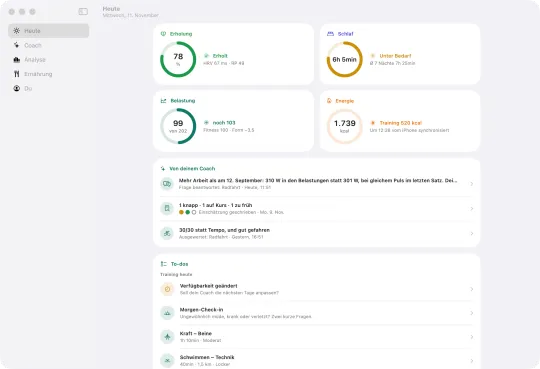
- Die Seitenleiste enthält die Tabs des iPhones: Heute, Coach, Analyse, Ernährung und Du. Mit ⌘1 bis ⌘5 wechselst du zwischen ihnen.
- Die Bildschirme sind die des iPhones, in einer Spalte in der Mitte des Fensters. Was sich auf dem iPhone im Vollbild öffnet, öffnet sich auf dem Mac als Fenster über der App.
- Das Menü Ablage:
- Neue Frage an den Coach (⌘N) schreibt deinem Coach von überall aus (Frag deinen Coach).
- Einheit starten öffnet Atmen, Meditieren, Kraft, Radfahrt (⌘R), Lauf, Schwimmen oder Hyrox, wie Einheit starten unter Heute.
- FIT-Dateien importieren … (⇧⌘I) und Dokument hochladen … (⇧⌘U).
- Während einer Fahrt zeigt das Menü Radfahrt die Tasten für die Fahrt (Ride-Modus).
3. Dateien aufs Fenster ziehen
Zieh Dateien auf das Fenster von Mitovo:
- FIT-Dateien,
.fit.gz-Dateien und ZIP-Dateien, zum Beispiel der Konto-Export von Garmin oder Strava, landen in Trainings importieren (Strava und FIT-Dateien). - PDFs und Fotos von Laborbefunden und Arztbriefen öffnen das Hochladen von Dokumenten (Gesundheitsdaten).
Ordner öffnet Mitovo nicht: Zieh die Dateien darin aufs Fenster. Im Finder bietet auch Öffnen mit Mitovo für FIT-Dateien und ZIP-Dateien an.
4. Die Daten deines iPhones auf dem Mac
Der Mac hat kein Apple Health. Er zeigt, was dein iPhone synchronisiert hat, und synchronisiert nie selbst. Behalte Mitovo also auf deinem iPhone und öffne es dort ab und zu.
- Schlaf, Erholung, Herzfrequenz und Trainings von deiner Uhr kommen über dein iPhone.
- Energie unter Heute zeigt, was dein iPhone synchronisiert hat, mit Von deinem iPhone synchronisiert um …. Hat dein iPhone an dem Tag noch nichts synchronisiert: Heute noch nichts synchronisiert.
5. Was nur dein iPhone kann
- Apple Health: verbinden und synchronisieren.
- Apple Watch: Einheiten an deine Watch senden, und die Herzfrequenz deiner Watch während einer Fahrt oder einer Atemeinheit. Auf dem Mac kommt die Herzfrequenz bei einer Fahrt von einem Bluetooth-Brustgurt.
- Die Kamera: Dokumente, Barcodes und Nährwerttabellen scannen. Auf dem Mac fügst du ein Dokument als PDF- oder Fotodatei hinzu und tippst die Nummer unter einem Barcode ein.
- Mitteilungen kommen auf deinem iPhone an. Auf dem Mac legst du unter Du › App › To-dos & Mitteilungen bei Mitteilungen auf dem iPhone fest, was dein iPhone zeigt.
Ohne Internet funktioniert die Mac-App wie die iPhone-App, mit dem Offline-Banner oben im Fenster (Offline-Modus).
Fragen
Warum zeigt Mitovo auf meinem Mac den Schlaf der letzten Nacht nicht?
Der Mac hat kein Apple Health. Schlaf, Herzfrequenz und Trainings kommen über die App auf deinem iPhone zu Mitovo, und der Mac zeigt, was dein iPhone synchronisiert hat. Öffne Mitovo auf deinem iPhone, dann zeigt der Mac die neuen Daten.
Melde ich mich in der Mac-App mit demselben Konto an?
Ja. Meld dich mit derselben E-Mail-Adresse an, oder mit „Mit Apple anmelden“ und demselben Apple Account wie auf deinem iPhone. Ziele, Plan, Trainings und Nachrichten deines Coaches sind dann auf beiden gleich, und ein Abo gilt für beide.