Erste Schritte mit Mitovo
Von der ersten Anmeldung bis zu deiner ersten Trainingswoche: Konto anlegen, ein paar Fragen zu dir, der Gesundheitscheck, Apple Health und die Saison, die dein Coach aus deinen Zielen plant.
Aktualisiert:
Du brauchst ein iPhone mit iOS 26 oder neuer. Die Mac-App nutzt dasselbe Konto; Apple Health lässt sich nur auf dem iPhone verbinden, fang also dort an.
1. Anmelden
- Öffne Mitovo und tippe auf Weiter mit E-Mail, oder melde dich mit deinem Apple Account an („Mit Apple anmelden“).
- Gib deine E-Mail-Adresse ein und tippe auf Code senden.
- Gib den 6-stelligen Code aus der E-Mail ein. Sobald alle sechs Ziffern drin sind, meldet Mitovo dich an.
Ein Passwort gibt es nicht: Deine erste Anmeldung legt dein Konto an, und jede weitere funktioniert genauso. Ein Code gilt 10 Minuten. Kommt keiner an, schau in den Spam-Ordner, oder tippe auf Andere E-Mail verwenden, um die Adresse zu korrigieren und einen neuen Code zu schicken.
2. Einwilligen
Der Bildschirm Bevor wir starten zeigt, wie Mitovo mit deinen Daten umgeht: Mitovo ist ein Coach, kein Arzt; deine Gesundheitsdaten bleiben auf Mitovos Server in Deutschland und dienen nur deinem Coaching; und der KI-Coach sieht nur die Daten, die er braucht. Die Datenschutzerklärung und die Nutzungsbedingungen sind dort verlinkt.
Schalte Ich bin 16 oder älter. und Ich willige ein, dass Mitovo meine Gesundheitsdaten wie oben beschrieben verarbeitet. ein und tippe auf Zustimmen und weiter.
3. Apple Health verbinden
Ein neues Konto wird zuerst gefragt: Wie bist du auf Mitovo gekommen? Tipp eine Antwort an oder Überspringen; die Frage ist freiwillig. Danach kommen zwei Bildschirme:
- Welche Uhr nutzt du? Freiwillig: Wähl deine aus und tippe auf Weiter. Mit einer Apple Watch lies auch Apple Watch.
- Apple Health verbinden zeigt, was Mitovo liest und wofür: Trainings und Puls, HRV und Ruhepuls, Schlaf, Körpermaße sowie Energie, Schritte und Strecken. Tippe auf Weiter und erlaube die Datentypen im Dialog von Apple. Mitovo liest deinen Verlauf und bleibt synchron; es schreibt nur, was du selbst einträgst.
Was Mitovo liest und was du tun kannst, wenn Trainings fehlen: Apple Health. Willst du lieber später verbinden, tippe auf Nicht jetzt. Deine Trainings und dein Schlaf bleiben dann leer, bis du Apple Health unter Du › Verbindungen › Apple Health verbindest. Hast du angegeben, dass du eine Garmin trägst, und Apple Health verbunden, zeigt dir ein weiterer Bildschirm, welche Einstellungen in Garmins App deine Daten an Apple Health weitergeben.
Auf dem Mac gibt es diese Bildschirme nicht: Die Mac-App bekommt deine Daten über dein iPhone.
4. Über dich und der Gesundheitscheck
- Über dich: Gib dein Geburtsjahr und dein Geschlecht ein, und wenn du magst deinen Vornamen (so spricht dein Coach dich an), deine Größe und dein Gewicht. Was Apple Health schon weiß, steht unter Aus Apple Health (mit Bearbeiten änderst du es). Tippe auf Weiter.
- Trifft etwas davon auf dich zu? ist der Gesundheitscheck: eine kurze Liste zu Herzerkrankung, Diabetes oder Nierenerkrankung, Schmerzen in der Brust, Ohnmacht oder unregelmäßigem Herzschlag, Medikamenten, die deinen Puls verändern, Schwangerschaft, einer Operation in den letzten 12 Monaten und einer aktuellen Verletzung. Hak an, was zutrifft, und tippe auf Antworten prüfen, oder tippe auf Nichts davon trifft zu.
Ändert eine Antwort, wie Mitovo plant, sagt dir der Bildschirm vor dem Weitergehen, was sie bedeutet: Bei manchen Antworten plant Mitovo vorsichtig, bis ein Arzt dich freigibt. Mitovo stellt keine Diagnosen. Deine Antworten kannst du später unter Du › Gesundheit › Gesundheitscheck ändern.
Danach öffnet sich Mitovo mit einer kurzen Tour durch Heute, Coach, Analyse und Ernährung. Tippe auf Los geht’s.
5. Deinen Plan einrichten
Tippe unter Heute auf die Aufgabe Trainingsplan einrichten (im Tab Coach heißt sie Plan einrichten). Die Einrichtung fragt eine Sache pro Bildschirm:
- Wofür trainierst du? Wähl eins oder mehrere.
- Dein Ziel: Füg mindestens ein Ziel hinzu, ein Rennen oder ein anderes Ziel. Deine Saison gipfelt in deinen A-Zielen. Mehr: Ziele und Wettkämpfe.
- Deine Fahrten, nur bei einem Rad- oder Triathlonziel, wenn deine Fahrten der letzten 12 Wochen wenige sind, ohne Leistung oder mit lückenhaftem Puls: Tippe auf Fahrten importieren, um FIT-Dateien hinzuzufügen, etwa aus dem Export von Garmin oder Strava, oder auf Erst mal überspringen.
- Deine Woche: wann du trainieren kannst und wie lange. Das kannst du jeden Sonntag ändern.
- Auszeit und Verletzungen: freiwillig, für Urlaube, Trainingslager oder Reisen, die du schon kennst, und für alles, was jetzt schmerzt oder wiederkommen könnte.
- In deinen Worten: was deine Uhr nicht sieht und alles, was dein Coach sonst wissen sollte. Hat Mitovo keine Trainings von dir aus den letzten 4 Wochen, beschreib hier, was du in dieser Zeit trainiert hast.
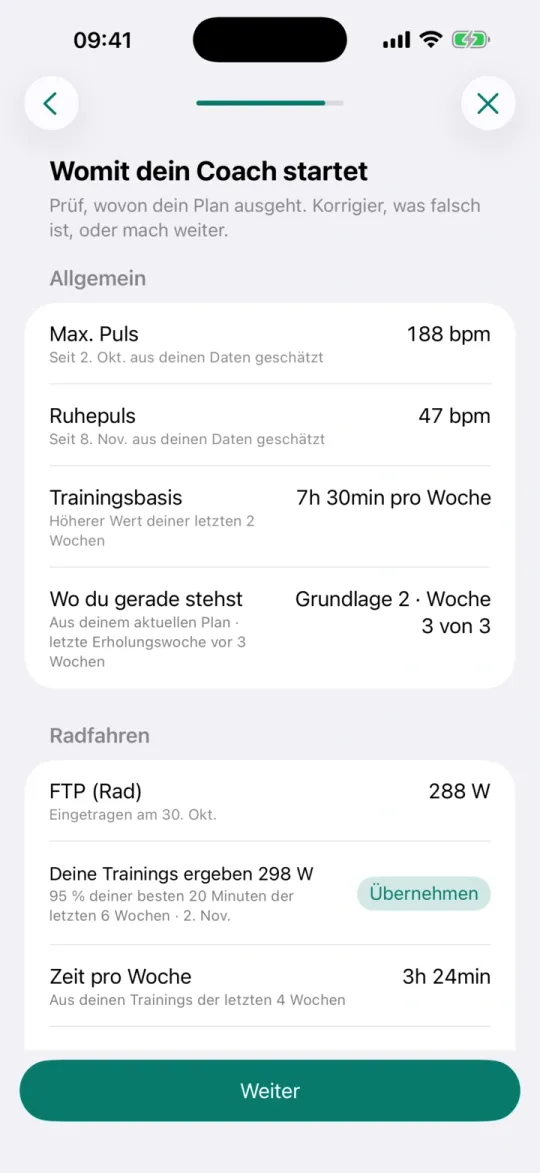
- Womit dein Coach startet: Prüf die Werte, von denen dein Plan ausgeht, korrigier, was falsch ist, und tippe auf Weiter.
Mit dem × oben kannst du die Einrichtung jederzeit schließen; öffne die Aufgabe wieder, um weiterzumachen.
6. Deine erste Saison
- Lass uns deine Saison planen: Tippe auf Meine Saison planen. Hast du noch kein Abo, kommt zuerst der Abo-Bildschirm: 14 Tage kostenlos testen, kündigen jederzeit in deinen App-Store-Einstellungen.
- Dein Coach plant die Saison bis zu deinen Zielen. Das dauert meist 5 bis 10 Minuten; du bekommst eine Mitteilung, sobald sie fertig ist, die App muss also nicht offen bleiben.
- Öffne die Saison über die Mitteilung oder die Aufgabe unter Heute. Beim ersten Mal erklärt eine kurze Seite, wie dein Plan entsteht; tippe auf Meine Saison zeigen.
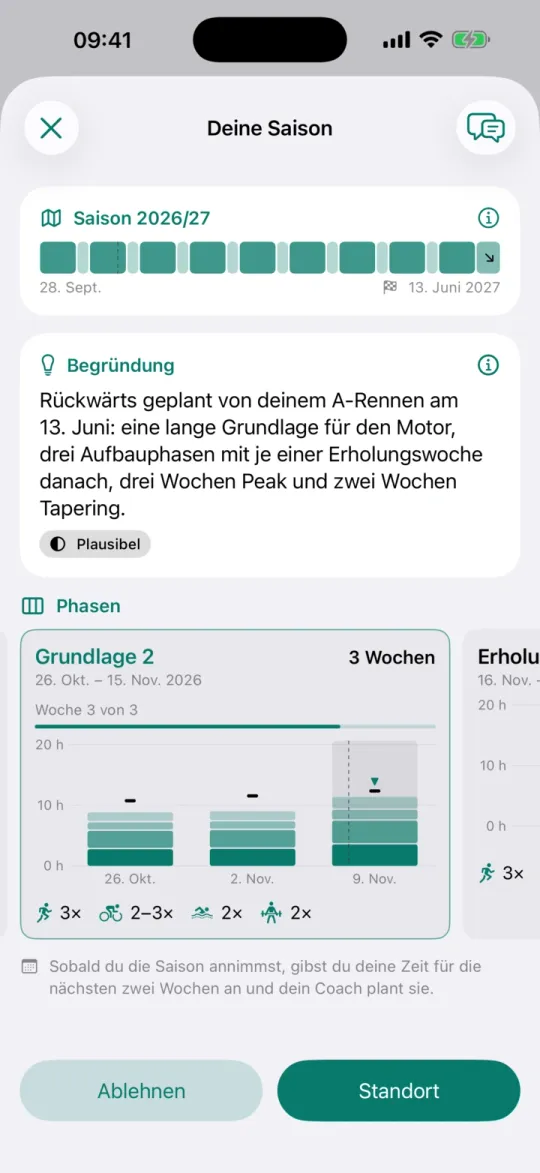
- Sieh dir die Phasen bis zu deinen Zielen an, jede mit ihrem Wochenrichtwert und der Begründung deines Coachs. Passt etwas nicht, tippe auf Ablehnen und sag, was anders sein soll; dein Coach plant die Saison neu.
- Tippe auf Standort für die Einschätzung deines Coachs zu jedem Ziel, dann auf Saison annehmen.
- Gib an, wie viel Zeit du an jedem Tag der nächsten zwei Wochen hast, und tippe auf Nächste zwei Wochen planen. Das dauert meist ein paar Minuten.
- Sieh dir die zwei Wochen an und tippe auf Annehmen, oder auf Anpassen lassen mit einer Notiz.
Deine Einheiten stehen jetzt unter Heute und im Tab Coach, jede mit dem Grund, warum sie da ist. Jeden Sonntag planst du die nächsten zwei Wochen auf dieselbe Weise (deine Saison und Wochenplanung). Wie aus einer Saison die Einheiten deiner Woche werden: von der Saison zur Einheit.
Fragen
Brauche ich eine Apple Watch für Mitovo?
Nein. Mitovo liest deine Trainings, deinen Puls und deinen Schlaf aus Apple Health. Was dein iPhone und die Apps oder Uhren, die du nutzt, dort speichern, kommt also auch bei Mitovo an.
Kann ich Mitovo ohne Apple Health nutzen?
Ja, aber deine Trainings und dein Schlaf bleiben dann leer, und dein Coach plant mit dem, was du ihm bei der Planeinrichtung erzählst. Apple Health kannst du später unter Du › Verbindungen › Apple Health verbinden.
Wie lange dauert es, bis meine Saison geplant ist?
Meist 5 bis 10 Minuten. Du bekommst eine Mitteilung, sobald sie fertig ist, die App muss also nicht offen bleiben. Die ersten zwei Wochen danach zu planen dauert meist ein paar Minuten.