Deine Saison und die Wochenplanung am Sonntag
Dein Plan hat zwei Ebenen: die Saison, Phasen von ein paar Wochen bis zu deinen Zielen, und die Einheiten der nächsten zwei Wochen. Hier siehst du, wo du beides findest, wie die Planung am Sonntag läuft und wie du prüfst, was dein Coach plant.
Aktualisiert:
Beide Ebenen findest du im Tab Coach: Die Karte mit dem Namen deiner Saison und der aktuellen Phase öffnet die Saison, die Wochenkarte darunter zeigt deine Einheiten. Warum der Plan so aufgebaut ist: von der Saison zur Einheit.
1. Deine Saison
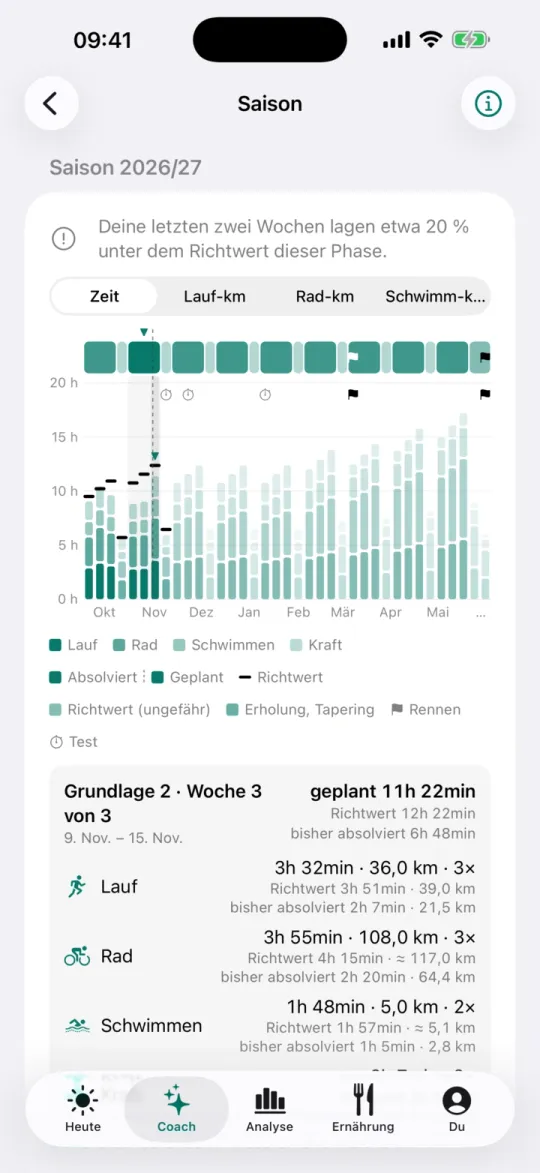
- Tippe im Tab Coach auf die Karte mit dem Namen deiner Saison. Sie zeigt die aktuelle Phase und ihre Woche, zum Beispiel „Woche 2 von 4“, mit einem Balken, wie weit du in der Phase bist.
- Die Seite Saison öffnet sich. Ein Band zeigt die Phasen über den Wochen, die sie abdecken, mit einer Flagge in Rennwochen. Tipp eine Phase an, um sie auszuwählen.
- Darunter hat das Diagramm einen Balken pro Woche: was du in vergangenen Wochen gemacht hast, was in deinen Einheiten geplant ist und weiter voraus ungefähr der Richtwert der Phase. Tipp eine Woche an, um ihre Zahlen pro Sportart zu sehen. Wechsle zwischen Zeit und Lauf-km, Rad-km oder Schwimm-km.
- Unter Phasen wischst du durch die Phasen: Jede Karte zeigt ihre Daten, einen Balken für jede Woche der Phase und die Einheiten pro Woche je Sportart.
Der ⓘ-Knopf oben rechts öffnet So ist dein Plan aufgebaut und erklärt dort Saison, Phasen und Wochen. Lagen deine letzten zwei Wochen deutlich unter (oder über) dem Richtwert der Phase, steht das über dem Diagramm.
2. Deine Woche
Die Wochenkarte im Tab Coach zeigt Diese Woche Tag für Tag. Mit den Pfeilen kommst du zu Nächste Woche oder Letzte Woche. Die Zeile unter dem Titel nennt die Phase und die geplanten Stunden, zum Beispiel „Grundlage 1 · Woche 4 von 5 · 12h 45min geplant“. Tipp eine Einheit an, um sie zu öffnen; wie du sie verschiebst, überspringst oder änderst, steht unter Einheit ändern.
Unter den Tagen schickt Bild teilen die gezeigte Woche als Bild: die Tage mit ihren Sportarten, die Stunden pro Sportart und wie viel locker, moderat und hart ist, dazu mitovo.app. Keine Gesundheitswerte darauf.
Die letzte Zeile, Coach-Protokoll, zeigt, was dein Coach geplant und geändert hat und wie du entschieden hast. Eine angenommene Änderung öffnet sich dort zum Nachlesen.
3. Sonntag: deine nächsten zwei Wochen planen
- Jeden Sonntag zeigt Heute die Aufgabe Nächste zwei Wochen planen. Sie bleibt, bis du sie erledigt hast. Hat dein Plan keine kommenden Einheiten, steht eine Karte mit demselben Namen auch im Tab Coach.
- Tipp sie an. Deine nächsten zwei Wochen listet jeden Tag der zwei Wochen mit der Zeit, die du hast, vorausgefüllt aus deiner üblichen Woche. Tage, die schon Einheiten haben, zeigen, was geplant ist.
- Ändere die Zeit, wo deine Woche anders aussieht; für einen Tag ohne Training wählst du ganz oben in der Auswahl keine Zeit. Im Notizfeld kannst du deinem Coach etwas mitgeben, zum Beispiel „Nächsten Mittwoch kein Schwimmen“.
- Tippe auf Plan. Dein Coach schaut auf die vergangene Woche zurück und plant die zwei Wochen innerhalb deiner aktuellen Phase. Sind sie fertig, bekommst du eine Mitteilung.
Deine übliche Woche änderst du unter Du › Training › Wochenplan.
4. Die Wochen prüfen
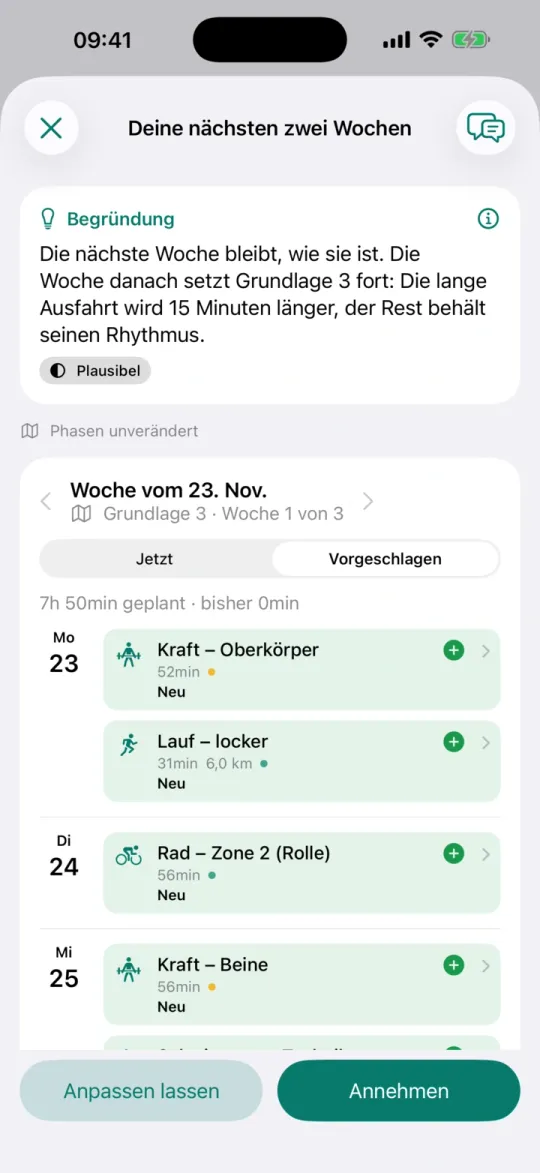
- Öffne Prüfe deine nächsten zwei Wochen unter Heute oder über die Mitteilung.
- Lies die Begründung und geh die Wochen durch: Neue, verschobene, geänderte und entfernte Einheiten sind markiert. Die Seite einer Einheit zeigt die Begründung deines Coachs dafür.
- Tippe auf Annehmen. Soll etwas anders sein, tippe auf Anpassen lassen, schreib unter Was soll anders sein?, was du dir wünschst, und tippe auf Fragen: Dein Coach plant die Wochen mit deiner Notiz noch einmal.
Das × oben links schließt die Prüfung für später; sie wartet unter Heute auf dich. Hast du bis zum ersten neuen Tag nicht entschieden, starten die Wochen wie vorgeschlagen. Solange eine Prüfung offen ist, nimmt dein Coach keine andere Planänderung an; die App sagt dann Entscheide erst über die Coach-Änderung mit Anzeigen.
5. Zwischen den Sonntagen
- Wochen ändern auf der Wochenkarte: Sag deinem Coach, was sich in den geplanten Wochen ändern soll, und prüf seinen Vorschlag. Mehr dazu unter frag deinen Coach.
- Plan anpassen unter Heute (bei nur einem Grund heißt die Zeile wie dieser): Eine Verletzung, ein geänderter Wochenplan, eine Auszeit oder ein geändertes Ziel landen hier als Grund. Es ändert sich nichts, bis du darauf tippst, dann auf Plan anpassen … und Anpassen. Das Blatt schließt sich, sobald deine Anfrage verschickt ist; solange dein Coach arbeitet, zeigt das ein Hinweis auf jedem Tab, und die Änderung zum Prüfen erscheint unter Heute, sobald sie fertig ist.
- Dein Coach schlägt einen Saisoncheck vor unter Heute: Deine Wochen lagen deutlich unter (oder über) dem Richtwert der Phase. Tipp darauf, dann auf Plan anpassen … und Anpassen, damit dein Coach auf deine Saison schaut, oder auf Nicht nötig, damit alles bleibt, wie es ist. Worauf die Prüfungen schauen: Prüfungen unterwegs.
6. Eine neue Saison
- Tippe auf der Seite Saison ganz unten auf Neue Saison aus meinen Zielen.
- Die Planeinrichtung öffnet sich mit deinen bisherigen Antworten. Ändere bei Bedarf deine Ziele, deine Woche oder deine Verletzungen.
- Dein Coach baut die Phasen neu aus deinen Zielen, deiner Woche und deinem Verlauf. Du prüfst die neue Saison, ihre Phasen als Karten wie auf der Saisonseite, und tippst auf Saison annehmen, oder auf Ablehnen und sagst, was anders sein soll.
- Danach gibst du deine Zeit für die nächsten zwei Wochen an, wie an einem Sonntag.
Die neue Saison ersetzt die alte erst, wenn du sie annimmst. Weiter geht es mit Einheit ändern.
Fragen
Wann plant Mitovo meine nächsten Wochen?
Jeden Sonntag zeigt Heute die Aufgabe „Nächste zwei Wochen planen“. Du gibst an, wie viel Zeit du an jedem Tag hast, und dein Coach plant die nächsten zwei Wochen innerhalb deiner aktuellen Phase. Geplant wird erst, wenn du es startest.
Was passiert, wenn ich meine Sonntagsplanung nicht prüfe?
Die Wochen warten auf dich. Hast du bis zu ihrem ersten Tag nicht entschieden, starten sie wie vorgeschlagen, damit du nie ohne Plan dastehst. Jede Einheit kannst du trotzdem selbst ändern.
Wie bekomme ich eine neue Saison?
Öffne im Tab Coach die Saisonseite und tippe auf „Neue Saison aus meinen Zielen“. Vorher kannst du Ziele, Woche und Verletzungen ändern; dann baut dein Coach die Phasen neu, und du prüfst die neue Saison, bevor sie die alte ersetzt.