Einheit ändern: verschieben, überspringen, tauschen
Dein Plan gehört dir. Jede kommende Einheit kannst du selbst verschieben, überspringen, kürzen oder tauschen, ohne Coach und ohne Warten. Hier siehst du jede Änderung, was die Planprüfung dir sagt und wie es danach weitergeht.
Aktualisiert:
Öffne eine Einheit unter Heute oder in der Woche im Tab Coach. Die Knöpfe unten auf ihrer Seite sind deine Änderungen: Verschieben, Überspringen und Einheit ändern. Sie gelten für Einheiten ab heute. Eine vergangene Einheit kannst du nur überspringen und dann entfernen; eine, die du früher in dieser Woche übersprungen hast, kannst du noch auf einen der restlichen Tage legen (Verschieben auf…). Jede Änderung gilt sofort, und die Watch bekommt die neue Einheit von selbst.
1. Eine Einheit verschieben
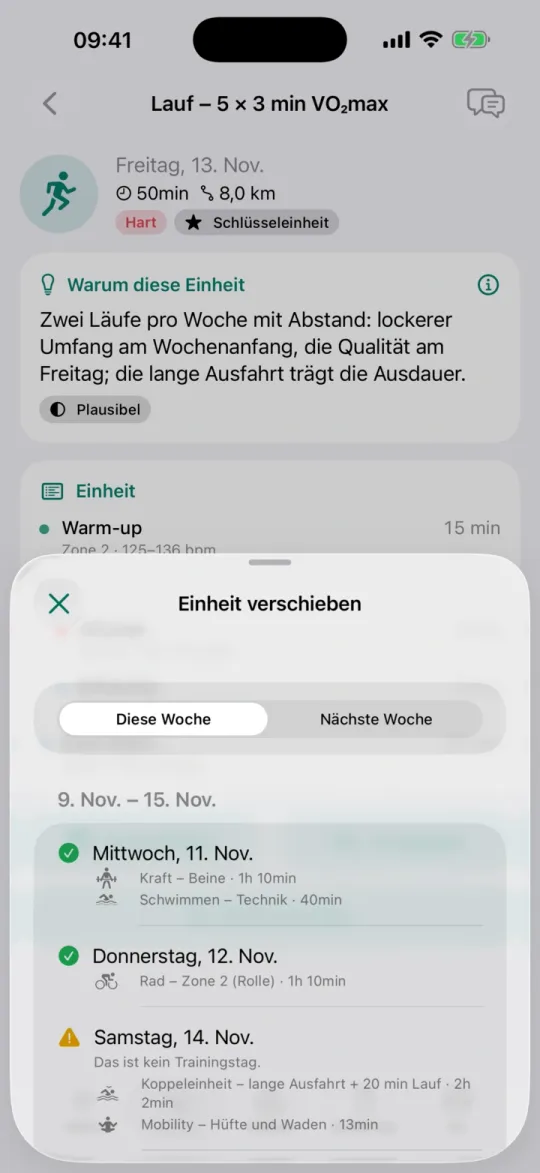
- Öffne die Einheit und tippe auf Verschieben.
- Einheit verschieben zeigt die Tage bis zum Ende deiner geplanten Wochen, Woche für Woche. Jeder Tag zeigt, ob die Einheit dort passt (ein Haken) oder was die Planprüfung findet (eine Warnung), und welche Einheiten schon dort liegen.
- Tipp einen Tag an. Einen Tag weiter voraus wählst du unter Anderer Tag und tippst auf Auf diesen Tag verschieben.
Im Tab Coach kannst du eine Einheit auch ziehen: Halte sie in der Woche gedrückt und leg sie auf einem anderen Tag ab. Sie liegt sofort dort. Warnt die Planprüfung für diesen Tag, fragt Mitovo nach (Trotzdem verschieben, oder Abbrechen, dann kommt sie zurück).
2. Eine Einheit überspringen
Tippe auf Überspringen. Die Einheit bleibt als übersprungen in deiner Woche, damit deine nächste Wochenplanung darauf zurückschauen kann. Rückgängig holt sie zurück.
Um eine übersprungene Einheit aus deinem Plan zu nehmen, wisch sie in der Woche im Tab Coach nach links und tipp auf Entfernen (ein langes Wischen entfernt sie sofort; auf dem Mac per Rechtsklick), oder öffne sie und tipp auf Entfernen. Eine Einheit deines Coaches siehst du dann nicht mehr, dein Coach zählt sie aber weiter als verpasst. Eine Einheit, die du selbst eingeplant hast, verschwindet ganz, auch an einem vergangenen Tag: Öffne sie und tipp auf Entfernen.
Hast du die Schlüsseleinheit oder den Test dieser Woche übersprungen, zeigt Heute Du hast … ausgelassen mit Verschieben auf…: Wähl einen der restlichen Tage dieser Woche, und die Einheit ist dort wieder geplant.
3. Die Einheit ändern
Tippe auf Einheit ändern und wähl:
- Dauer ändern: Stell die neue Dauer ein und tippe auf Speichern. Gleichmäßige Abschnitte und die Zahl der Intervalle ändern sich mit; Aufwärmen und Cool-down bleiben.
- Schritte bearbeiten (Läufe, Radeinheiten, Schwimmeinheiten und Hyrox-Einheiten mit Schritten): Ändere, ergänze oder entferne Blöcke, tippe dann auf Speichern und wähl Diese Einheit ändern, Als Workout speichern oder Beide.
- Anderes Workout wählen: Ersetze sie durch ein Workout unter Trainings (deine eigenen und die Bibliothek jeder Sportart, mit deinen aktuellen Paces), eine gespeicherte Krafteinheit unter Kraft oder ein Einfaches Workout: Wähl die Sportart, die Intensität (Locker, Moderat oder Hart) und die Dauer und tippe auf Übernehmen. Coach fragen ganz unten fragt stattdessen deinen Coach.
- Als Workout speichern (Einheiten mit Schritten): Behalte die Einheit als eigenes Workout.
- Entfernen (eine kommende Einheit): Bestätige mit Entfernen. Die Einheit verschwindet aus deinem Plan.
Tests lassen sich nicht kürzen oder tauschen; verschieb oder entferne sie, oder plane sie über den Testkatalog neu (deine Werte und Fitnesstests).
4. Eine Einheit hinzufügen
Tippe in der Woche im Tab Coach unter einem Tag (heute oder später) auf + und wähl ein Workout, eine gespeicherte Krafteinheit oder ein Einfaches Workout, wie oben. Die Auswahl schließt sich, sobald die Einheit drin ist, und sie steht am Tag; warnt die Planprüfung, sagt Mitovo es dir dann.
5. Ein leichterer Tag
Sagt deine Erholung morgens, dass du es locker angehen solltest, oder hast du im Morgen-Check-in angegeben, dass du ungewöhnlich müde bist, bietet Heute für eine moderate oder harte Einheit eventuell Heute locker machen an: dieselbe Sportart, locker, etwa 70 % der Zeit. Mitovo ändert die Einheit sofort und sagt Heute ist jetzt ein lockerer Tag. Warum deine Erholung deinen Tag mitbestimmt: Erholung und Schlaf.
6. Was die Planprüfung sagt
Nach einer Änderung zeigt eine Karte Planprüfung an der Einheit, was die Prüfung gefunden hat, zum Beispiel zwei harte Einheiten an aufeinanderfolgenden Tagen. Du kannst es so lassen: Die Planprüfung warnt nur. Nichts wird blockiert. Soll dein Coach die Woche um deine Änderung herum umbauen, frag deinen Coach.
Dein Coach sieht die Einheiten, die du geändert hast, als deine. Plant er neu, soll er sie lassen, wie sie sind, außer der Anlass der Planung verlangt eine Änderung; dann sagt er, welche und warum. Änderst du einen Tag, während eine Änderung deines Coachs auf deine Entscheidung wartet, bleibt deine Änderung beim Annehmen meist erhalten. Hat dein Coach denselben Tag geändert, sagt die Prüfung Du hast … geändert, seit dein Coach das erstellt hat. Tippe auf Neu vorschlagen, dann geht dein Coach von deinem Plan aus, wie er jetzt ist.
Offline: Verschieben, Überspringen und Entfernen gehen auch ohne Verbindung und werden gesendet, sobald du wieder online bist. Dauer, Schritte oder Workout zu ändern braucht eine Verbindung.
Fragen
Kann ich in Mitovo eine Einheit auf einen anderen Tag verschieben?
Ja. Öffne die Einheit und tippe auf Verschieben: Mitovo zeigt die Tage bis zum Ende deiner geplanten Wochen, jeden mit dem, was die Planprüfung dort findet. Tipp einen Tag an, und die Einheit wandert dorthin. Im Tab Coach kannst du eine Einheit auch auf einen anderen Tag der Woche ziehen.
Bringe ich meinen Plan durcheinander, wenn ich selbst etwas ändere?
Deine Änderung gilt sofort, und die Planprüfung zeigt Warnungen an der Einheit, blockiert dich aber nie. Plant dein Coach neu, soll er deine geänderten Einheiten lassen, wie sie sind, außer der Anlass der Planung verlangt eine Änderung; dann sagt er, welche und warum.
Was passiert, wenn ich eine Einheit überspringe?
Sie wird als übersprungen markiert und bleibt in deiner Woche, damit deine nächste Wochenplanung darauf zurückschauen kann. War es die Schlüsseleinheit oder der Test dieser Woche, bietet Heute an, sie auf einen der restlichen Tage zu legen.
Kann ich eine übersprungene Einheit aus meinem Plan entfernen?
Ja. Wisch sie in der Woche im Tab Coach nach links und tipp auf Entfernen, oder öffne sie und tipp auf Entfernen. Eine Einheit deines Coaches siehst du dann nicht mehr, dein Coach zählt sie aber weiter als verpasst. Eine Einheit, die du selbst eingeplant hast, verschwindet ganz, auch an einem vergangenen Tag.