Mitovo für den Mac: dein Coach am Schreibtisch
Mitovo gibt es auch als native Mac-App: dieselbe App, dasselbe Konto und dieselben Daten wie auf deinem iPhone. Fahr im Vollbild neben deinem Trainer, lies deine Analyse auf dem großen Bildschirm und schreib deinem Coach mit einer richtigen Tastatur. Ein Abo gilt für beide.
Aktualisiert:
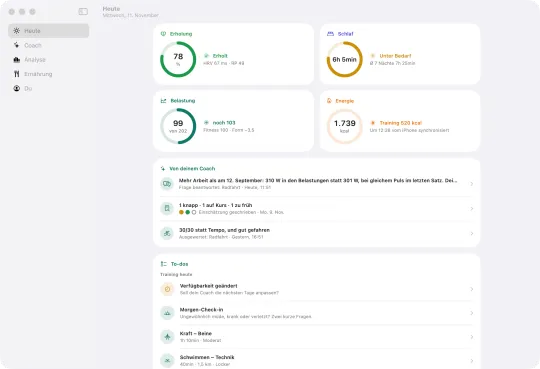
Die ganze App, in einem Mac-Fenster
Mitovo auf dem Mac ist keine abgespeckte Begleit-App und keine Webseite. Es ist dieselbe App wie auf deinem iPhone, gebaut aus demselben Code und mit demselben Konto angemeldet. Deine Ziele, dein Plan, deine Einheiten, die Nachrichten deines Coaches und dein Ernährungstagebuch sind auf beiden gleich.
- Eine Seitenleiste statt Tabs: Die fünf Tabs des iPhones, Heute, Coach, Analyse, Ernährung und Du, stehen in einer Seitenleiste. Mit ⌘1 bis ⌘5 wechselst du zwischen ihnen.
- Die Bildschirme des iPhones, in einer gut lesbaren Spalte in der Mitte des Fensters. Was sich auf dem iPhone im Vollbild öffnet, öffnet sich auf dem Mac als Fenster über der App.
- Ohne Internet funktioniert sie wie die iPhone-App: Sie öffnet sich, zeigt, was sie zuletzt geladen hat, und behält, was du einträgst, bis sie wieder online ist.
Ride auf dem Mac
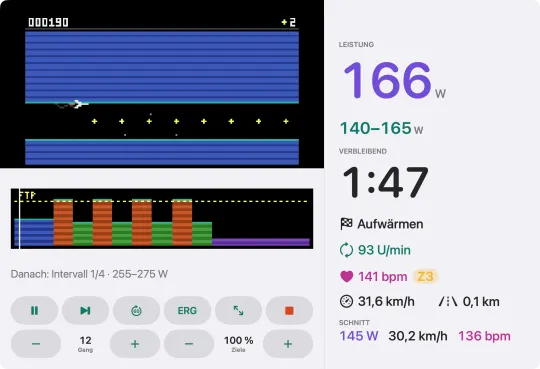
Mitovo Ride läuft auf dem Mac mit denselben Einheiten, denselben Smart Trainern und denselben Studio-Rädern, über das Bluetooth des Macs. Eine Fahrt startest du wie am iPhone unter Heute › Einheit starten; ⌘R öffnet diese Seite mit den Fahrten von überall in der App.
- Vollbild: Eine Fahrt füllt das ganze Fenster und kann in den Vollbildmodus gehen. Auf einem breiten Bildschirm stehen die Werte in einer eigenen Spalte und wachsen mit dem Platz, lesbar vom Sattel aus.
- Die Tastatur steuert die Fahrt: Leertaste pausiert, → springt zum nächsten Abschnitt (zweimal drücken), M hängt eine Minute an, ↑ und ↓ machen die Ziele härter oder leichter, Komma und Punkt schalten.
- Zwift-Ride-Controller lassen sich auch mit dem Mac koppeln, mit denselben Tasten wie am iPhone.
- Die Herzfrequenz kommt von einem Brustgurt.
Spielmodus und ERG, Trainer, Studio-Räder, was du fahren kannst und wohin deine Fahrten gehen: alles auf der Ride-Seite.
Arbeiten am Schreibtisch
Am Mac hast du die Zeit und den Bildschirm, um deine Daten zu lesen und über deinen Plan nachzudenken.
- Dein Coach über die Tastatur: Ablage › Neue Frage an den Coach (⌘N) öffnet eine Anfrage an deinen Coach, egal wo du in der App bist. Lange Fragen und Änderungen an deiner Woche tippen sich am Schreibtisch leichter.
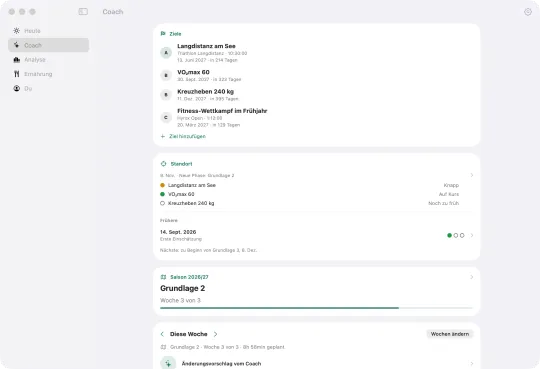
- Dein Plan: Der Coach-Tab zeigt deine Ziele, wo du bei jedem stehst, deine Saison und die Einheiten dieser Woche.
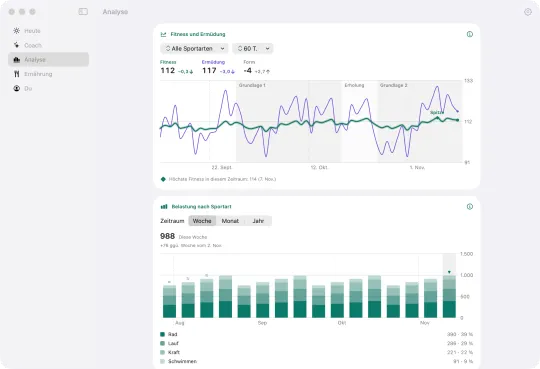
- Deine Analyse: Fitness und Ermüdung, Belastung nach Sportart und der Rest des Analyse-Tabs, auf dem großen Bildschirm.
- Energie: Die Energie-Kachel zeigt, was dein iPhone synchronisiert hat, mit „Von deinem iPhone synchronisiert um …“: was du bisher verbrannt hast, mit dem Anteil aus dem Training, und im Detail die Aufteilung in Alltag und Training, das Gegessene, die Bilanz und die letzten 7 Tage.
- Dateien aufs Fenster ziehen: FIT-Dateien,
.fit.gz-Dateien und ZIPs (zum Beispiel der Kontoexport von Garmin oder Strava) gehen direkt in den Trainingsimport; PDFs und Fotos öffnen das Hochladen von Dokumenten. Ablage › FIT-Dateien importieren … (⇧⌘I) und Dokument hochladen … (⇧⌘U) tun dasselbe über das Menü, und im Finder bietet „Öffnen mit“ Mitovo für FIT-Dateien und ZIPs an.
Was der Mac nicht kann, und warum dein iPhone die Datenquelle bleibt
Ein paar Dinge brauchen ein iPhone und bleiben deshalb dort:
- Apple Health: Der Mac hat kein Apple Health. Er zeigt, was dein iPhone synchronisiert hat, und synchronisiert nie selbst. Schlaf, Herzfrequenz, HRV und die Trainings deiner Uhr kommen über die iPhone-App zu Mitovo. Behalte Mitovo also auf deinem iPhone.
- Kamera-Scanner: Dokumente, Barcodes und Nährwerttabellen scannen braucht die Kamera des iPhones. Auf dem Mac fügst du ein Dokument als PDF- oder Fotodatei hinzu und tippst die Nummer eines Barcodes ein.
- Mitteilungen kommen auf deinem iPhone an, nicht auf dem Mac.
- Krafteinheiten unterwegs: Deine Sätze trägst du auch am Mac ein, aber die Leiste, die eine laufende Einheit griffbereit hält, die Pausenuhr auf dem Sperrbildschirm und das Eintragen auf deiner Watch gibt es nur am iPhone.
- Die Apple Watch ist mit deinem iPhone gekoppelt: Einheiten auf deiner Uhr und ihre Herzfrequenz während einer Fahrt laufen über das iPhone.
Was du brauchst
- Einen Mac mit macOS 26 oder neuer.
- Ein iPhone mit Mitovo für deine Apple-Health-Daten.
- Für Fahrten: das Bluetooth des Macs, einen Smart Trainer mit FTMS oder ein Studio-Rad, das Mitovo lesen kann, und einen Brustgurt, wenn du die Herzfrequenz willst.
- Ein Mitovo-Abo für iPhone und Mac. Mitovo kommt bald in den App Store; einen eigenen Download für den Mac gibt es nicht.
Fragen
Gibt es Mitovo als Mac-App?
Ja. Mitovo ist eine native Mac-App, gebaut aus demselben Code wie die iPhone-App, und sie kommt zusammen mit der iPhone-App bald in den App Store. Einen eigenen Download auf dieser Website gibt es nicht.
Brauche ich für den Mac ein zweites Abo?
Nein. iPhone- und Mac-App sind im App Store ein Kauf, ein Abo gilt also für beide. Sobald Mitovo im App Store ist, kannst du es 14 Tage kostenlos testen; danach kostet es 19,99 € im Monat oder 179,99 € im Jahr. Kündigst du während des Testzeitraums, zahlst du nichts.
Kann ich Mitovo auf dem Mac ohne iPhone nutzen?
Nicht für deine Gesundheitsdaten. Der Mac hat kein Apple Health, deshalb kommen Schlaf, Herzfrequenz, HRV und Trainings über die App auf deinem iPhone zu Mitovo, und der Mac zeigt, was dein iPhone synchronisiert hat. Behalte Mitovo also auf deinem iPhone und nutze den Mac daneben.
Auf welchen Macs läuft Mitovo?
Auf Macs mit macOS 26 oder neuer. Für Indoor-Fahrten verbindet sich Mitovo über das Bluetooth des Macs mit deinem Trainer oder Studio-Rad.
Kann ich auf dem Mac mit der Herzfrequenz meiner Apple Watch fahren?
Nein. Auf dem Mac kommt die Herzfrequenz von einem Bluetooth-Brustgurt. Die Herzfrequenz der Apple Watch während einer Fahrt gibt es am iPhone.
Schickt die Mac-App Mitteilungen?
Nein. Die Mitteilungen von Mitovo kommen auf deinem iPhone an. Die Mac-App zeigt dieselben Aufgaben und Nachrichten deines Coaches, wenn du sie öffnest.