Strava und FIT-Dateien
Die meisten Apps geben nur eine Zusammenfassung jedes Trainings an Apple Health weiter. Hier siehst du, wie du die Original-FIT-Dateien importierst, aus dem Strava-Archiv oder von jedem Gerät, und wie deine Fahrten aus Mitovo Ride zu Strava kommen.
Aktualisiert:
Mitovo liest nie etwas aus deinem Strava-Konto. Dein Strava-Verlauf kommt als Dateien, wie die Dateien jeder anderen Uhr, jedes Radcomputers oder jeder Indoor-App, und deine Fahrten aus Mitovo Ride können zu Strava gehen.
1. Deine Dateien holen
Eine FIT-Datei ist die Originalaufzeichnung deines Geräts. Hier findest du deine (dieselbe Liste steht in der App unter Wo du deine Dateien findest):
- Strava, alle Trainings auf einmal: Öffne auf strava.com Einstellungen › Mein Konto › Account herunterladen oder löschen und tippe auf Archiv anfordern. Strava schickt dir eine ZIP-Datei per E-Mail. Sichere sie in Dateien auf deinem iPhone, etwa in iCloud Drive, und wähl sie in Mitovo so aus, wie sie ist.
- Garmin, alle Trainings auf einmal: auf garmin.com unter Konto › Datenverwaltung › Daten exportieren. Garmin schickt dir eine ZIP-Datei; wähl sie so aus, wie sie ist. Ein Training: Öffne es auf Garmins Website und wähl ⚙︎ › Original exportieren.
- Zwift: auf deinem Computer unter Dokumente › Zwift › Activities. Kopier die Dateien in iCloud Drive und wähl sie dann aus.
- Wahoo, Hammerhead, COROS, Polar und andere: Exportier das Training in deren App oder auf deren Website als FIT-Datei.
Mitovo liest FIT-Dateien, Stravas gepackte .fit.gz-Dateien und ZIP-Dateien, in denen eins davon steckt, auch ZIPs in ZIPs. GPX- und TCX-Dateien bleiben draußen.
2. Importieren
- Öffne Du › Verbindungen › Trainings importieren und tippe auf Dateien auswählen.
- Wähl deine Dateien oder ZIPs aus; auch mehrere auf einmal.
- Mitovo zeigt Importiere … von … Dateien. Du kannst den Bildschirm verlassen, der Import läuft weiter. Stopp beendet ihn; wählst du später dieselben Dateien noch einmal, geht es weiter, und schon importierte Dateien werden übersprungen.
- Am Ende listet Fertig auf, was passiert ist: Trainings mit mehr Details, Neue Trainings, Schon importiert und übersprungene Dateien wie Kein Training (z. B. Autofahrt) oder Zu kurz (unter einer Minute).
Zum Importieren brauchst du eine Verbindung. Ist etwas beim Hochladen fehlgeschlagen, wähl dieselben Dateien noch einmal aus.
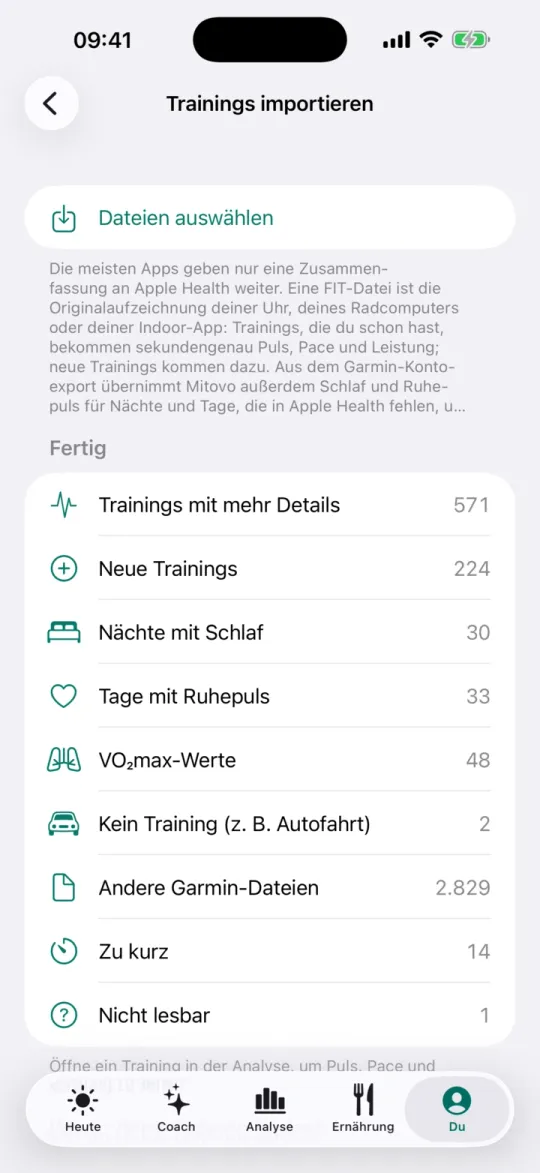
Aus einer anderen App: Teile auf dem iPhone eine FIT-Datei oder ZIP-Datei an Mitovo, oder nutz Öffnen in aus Dateien, Mail oder jeder anderen App; Mitovo öffnet Trainings importieren und legt los. Auf dem Mac ziehst du die Dateien aufs Fenster, wählst Ablage › FIT-Dateien importieren … (⇧⌘I) oder öffnest sie im Finder mit Mitovo.
3. Was Mitovo damit macht
- Ein Training, das Mitovo schon aus Apple Health hat, vom selben Sport und zur selben Zeit, bekommt den sekundengenauen Puls und die Leistung aus der Datei. Nichts wird doppelt gezählt.
- Ein Training, das Mitovo noch nicht hat, kommt dazu. Ist Importierte Trainings hinzufügen unter Du › Verbindungen › Apple Health an (Standard), geht es auch in Apple Health, damit dein ganzes Training an einem Ort ist.
- Belastung, Bestleistungen und Leistungszonen werden neu berechnet. Öffne ein Training in der Analyse, um Puls, Pace und Leistung zu sehen.
- Aus dem Garmin-Kontoexport übernimmt Mitovo außerdem Schlaf und Ruhepuls für Nächte und Tage, die Apple Health nicht hat, und deine VO₂max.
Ein Training ist falsch angekommen: Öffne es und tippe auf …. Ein Training, das der Import hinzugefügt hat, kannst du Bearbeiten (Sport und Titel), Kürzen (Start und Ende) oder Löschen (auch aus Apple Health). Jedes Training kannst du mit Nicht für den Coach nutzen außen vor lassen.
Richtest du ein Rad- oder Triathlonziel ein und sind deine Fahrten der letzten 12 Wochen wenige, ohne Leistung oder mit lückenhaftem Puls, bietet dir die Planeinrichtung denselben Import im Schritt Deine Fahrten an (Erste Schritte).
4. Deine Fahrten an Strava senden
- Öffne Du › Verbindungen › Strava und tippe auf Connect with Strava.
- Die Anmeldung von Strava öffnet sich. Melde dich an und erlaube Mitovo, deine Aktivitäten hochzuladen; lass dieses Häkchen gesetzt.
- Zurück in Mitovo ist Fahrten an Strava senden an, und Verbunden seit zeigt das Datum.
Strava zu verbinden ist vielleicht eine Zeit lang nicht möglich: Strava begrenzt, wie viele Athleten eine neue App verbinden können, und wir bitten Strava um mehr. Siehst du Strava nicht unter Du › Verbindungen, liegt es daran.
Ab dann geht jede Fahrt, die du in Mitovo Ride beendest, direkt nach dem Speichern zu Strava, mit Titel, Werten und wie sie gelaufen ist. Importierte Trainings und Trainings aus Apple Health gehen nicht: Die kommen von deinen eigenen Geräten. Die Zusammenfassung der Fahrt zeigt Wird an Strava gesendet …, dann Auf Strava mit View on Strava, oder warum sie nicht gesendet werden konnte, mit Erneut versuchen, wenn das hilft.
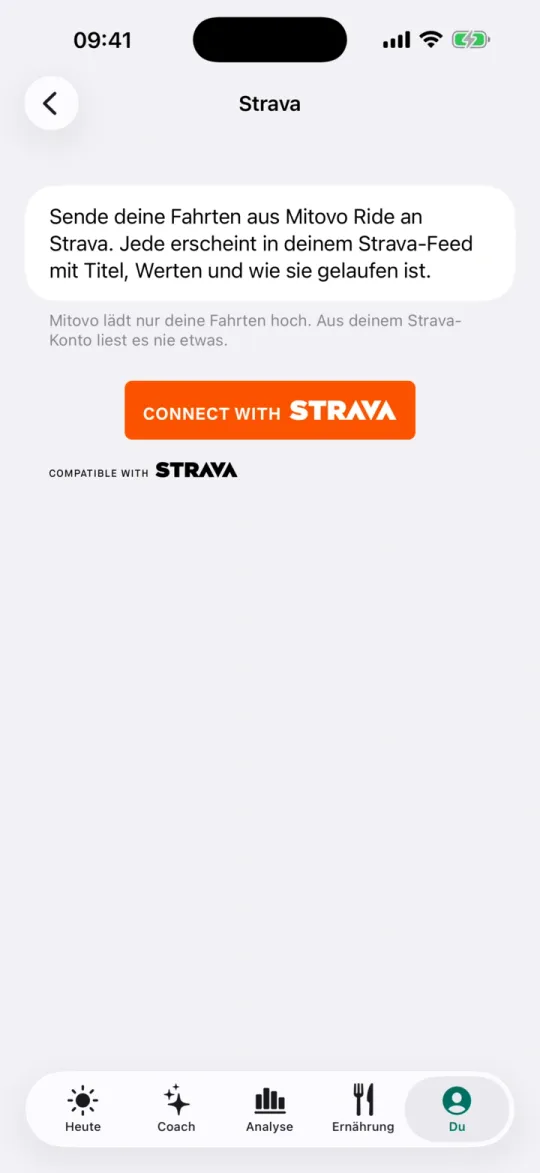
Zum Aufhören schaltest du Fahrten an Strava senden aus, oder du tippst auf Strava trennen und bestätigst mit Trennen. Mitovo löscht dann seinen Zugang zu deinem Strava-Konto; Fahrten, die schon auf Strava sind, bleiben dort.
Fragen
Kann ich meine Strava-Aktivitäten in Mitovo importieren?
Ja, als Dateien. Fordere auf strava.com dein Archiv an und wähl die ZIP-Datei, die Strava dir schickt, unter Du › Verbindungen › Trainings importieren aus. Mitovo liest die FIT-Dateien darin; GPX- und TCX-Dateien bleiben draußen.
Liest Mitovo mein Strava-Konto?
Nein. Mitovo liest nie etwas aus deinem Strava-Konto. Verbindest du Strava, lädt Mitovo nur die Fahrten hoch, die du in Mitovo Ride beendest.
Was ist eine FIT-Datei?
Die Originalaufzeichnung einer Uhr, eines Radcomputers oder einer Indoor-App, mit Puls, Pace und Leistung Sekunde für Sekunde. Apple Health bekommt oft nur eine Zusammenfassung; mit der FIT-Datei bekommt Mitovo die Details.