Krafteinheiten: Sätze und Gewichte erfassen
Mitovo erfasst Krafttraining Satz für Satz: Gewicht, Wiederholungen und wie viele Wiederholungen noch drin gewesen wären. Hier siehst du, wie du eine Einheit startest, erfasst, beendest und später änderst.
Aktualisiert:
1. Eine Einheit starten
- Eine geplante Einheit: Öffne sie unter Heute und tippe auf Start. Mitovo trägt die Übungen, Sätze und Zielgewichte ein, die dein Coach geplant hat.
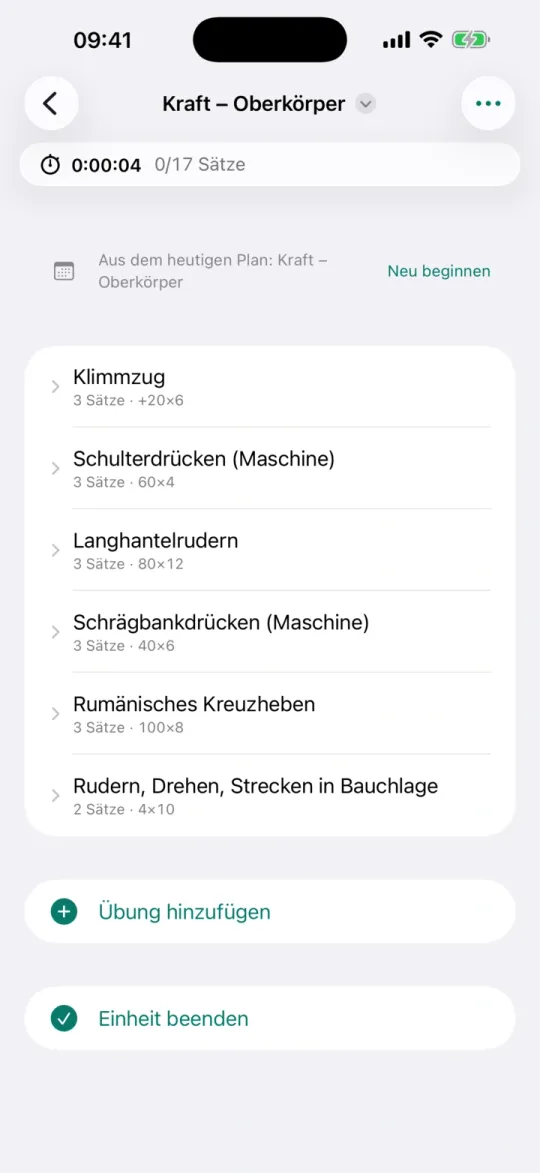
- Eine eigene Einheit: Tippe unter Heute bei Einheit starten auf Kraft und dann auf Neue Einheit starten. Steht heute eine Krafteinheit im Plan, die noch nicht erfasst ist, trägt Mitovo sie für dich ein (Neu beginnen leert sie wieder); sonst startest du leer und tippst auf Übung hinzufügen.
- Ein gespeichertes Workout: Wisch auf derselben Seite Kraft unter Gespeicherte Workouts ein Workout nach rechts, um es zu starten.
Übungen suchen: Übung hinzufügen, Übung tauschen und die Übungsliste haben ein Suchfeld. Tipp ein paar Wörter in beliebiger Reihenfolge ein, auf Deutsch oder Englisch: Jedes Wort muss zum Namen der Übung passen, zu einem anderen gängigen Namen oder einer Abkürzung, zum Gerät oder zu einem Muskel. „Rudern Kurzhantel“, „Kurzhantel Rudern“ und „DB row“ finden alle das Kurzhantelrudern, „RDL“ das Rumänische Kreuzheben, „Stirndrücken“ und „Skull Crusher“ die French Press. Der Anfang eines Worts reicht; Groß- und Kleinschreibung ist egal, ä und a zählen gleich, und die Mehrzahl findet auch die Einzahl. Ist die Übung, die du suchst, nicht dabei, legst du sie mit „…“ erstellen als eigene an.
2. Sätze erfassen
Jede Übung ist eine Zeile; tipp sie an, um ihre Sätze zu öffnen. Jeder Satz hat Zuletzt (was du beim letzten Mal geschafft hast), kg (oder lb), Wdh. und RIR.
- Trag Gewicht, Wiederholungen und deine RIR ein: wie viele saubere Wiederholungen noch drin gewesen wären (tipp auf RIR für eine kurze Erklärung). Übungen auf Zeit fragen nach Sekunden, manche nach Metern.
- Oder tipp einen Wert unter Zuletzt an, um den Satz vom letzten Mal in die Zeile zu übernehmen.
- Tipp auf den Haken am Ende der Zeile, wenn der Satz geschafft ist. Der Pausentimer startet.
Wo es geht, trägt Mitovo die Gewichte für dich ein: aus dem Plan deines Coachs (ein Gewicht oder ein Prozentsatz deines geschätzten 1RM), sonst aus deiner letzten Einheit mit dieser Übung. Warum Reps in Reserve: Krafttraining.
Was du noch tun kannst:
- Satz hinzufügen kopiert den vorigen Satz. Wisch einen Satz nach links, um ihn zu löschen. Halte einen Satz gedrückt, um ihn als Aufwärmsatz zu markieren.
- Im Menü ⋯ einer Übung findest du Übung tauschen (ähnliche Übungen zuerst; nur diese Einheit ändert sich), Übungen neu ordnen, Sätze neu ordnen und Übung entfernen.
- Der Knopf ⓘ an einer Übung zeigt, wie sie geht.
3. Pausentimer, Sperrbildschirm und Watch
Der Pausentimer läuft oben im Logger: 150 Sekunden nach Sätzen von Kniebeugen, Hüftbeugen, Drück- und Zugübungen, sonst 90 Sekunden. Überspringen beendet ihn früher. Verlässt du die App, sagt dir eine Mitteilung, wann die Pause vorbei ist, und mit erlaubten Live-Aktivitäten zeigt der Sperrbildschirm den nächsten Satz und den Countdown.
Mit deiner Apple Watch zeigt die Mitovo-App auf der Watch die laufende Einheit: Übung, Satz, Gewicht und Wiederholungen. Tipp die Werte an, um sie mit der Digital Crown zu ändern, und dann auf Fertig; der Pausen-Countdown folgt. Starten, beenden und Übungen hinzufügen geht auf dem iPhone.
Du kannst den Logger jederzeit verlassen: Die Einheit bleibt als Entwurf auf deinem iPhone offen, auch wenn du die App schließt, und Kraft zeigt sie unter Läuft gerade.
4. Beenden und sichern
- Tippe unter den Übungen auf Einheit beenden.
- Bewerte Wie hart war die ganze Einheit? von 0 bis 10.
- Prüf Begonnen und Beendet und die Aktive Energie (eine Schätzung, die du ändern kannst; Schätzung nutzen holt sie zurück).
- Tippe auf Einheit speichern.
Die Einheit landet in deinem Trainingslog und auf dem iPhone als Krafttraining in Apple Health. Willst du sie stattdessen verwerfen: Menü ⋯ im Logger › Einheit verwerfen.
5. Eine erfasste Einheit ändern
Öffne das Training unter Analyse (bei Letzte Einheiten oder Alle anzeigen) und tippe auf seiner Satzkarte auf Sätze bearbeiten. Ändere, was nötig ist, tippe auf Änderungen speichern und dann auf Einheit speichern. Einheit löschen entfernt sie, auch aus Apple Health.
6. Eigene Workouts
Als Workout speichern im Menü ⋯ des Loggers behält die Übungen und Sätze einer Einheit als Workout. Auf der Seite Kraft baust du mit Neues Workout erstellen eins von Grund auf; öffne ein gespeichertes Workout, um es zu ändern (Änderungen werden von selbst gesichert), mit Workout starten zu starten oder mit Zum Plan hinzufügen einzuplanen. Die Kraft-Workouts deines Coachs stehen unter Von deinem Coach; änderst du eins, wird es als deine Version gesichert.
Alle Übungen, jede mit bewegter Figur und Anleitung, findest du unter Kraftübungen in der Bibliothekskarte im Tab Coach.
Offline: Erfassen und Sichern einer Einheit gehen auch ohne Verbindung und werden gesendet, sobald du wieder online bist. Workouts erstellen, speichern oder ändern und eine erfasste Einheit bearbeiten braucht eine Verbindung.
Fragen
Kann ich meine Sätze auf der Apple Watch erfassen?
Ja, sobald die Einheit auf deinem iPhone läuft. Die Mitovo-App auf der Watch zeigt die aktuelle Übung und den Satz; tipp die Werte an, um Gewicht oder Wiederholungen mit der Digital Crown zu ändern, dann auf Fertig, und der Pausentimer startet. Starten und beenden kannst du die Einheit nur auf dem iPhone.
Was bedeutet RIR in Mitovo?
Reps in Reserve: wie viele saubere Wiederholungen am Ende eines Satzes noch gegangen wären. 0 heißt, es ging keine mehr. Mitovo schätzt damit, mit Gewicht und Wiederholungen, dein 1RM und plant die nächsten Einheiten.