Dein Konto: Daten exportieren, abmelden, löschen
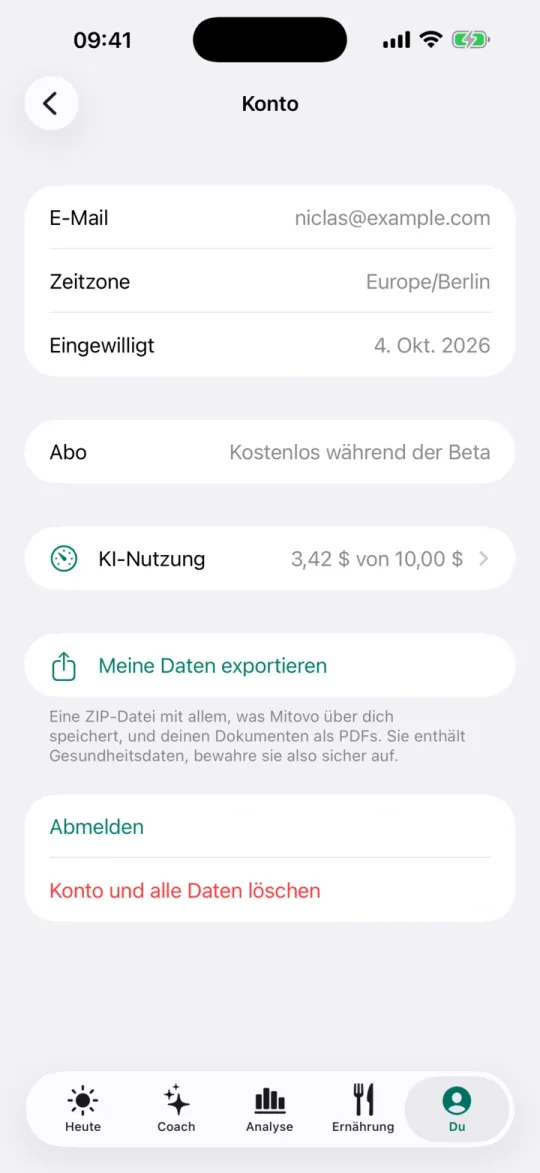
Dein Mitovo-Konto findest du unter Du › Konto. Hier siehst du, was dort steht, wie du eine Kopie von allem bekommst, was Mitovo über dich speichert, und was passiert, wenn du dich abmeldest oder dein Konto löschst.
Aktualisiert:
Alles zum Konto selbst steht unter Du › Konto. Name, Geburtsjahr, Geschlecht und Größe findest du unter Du › Über dich › Persönliche Angaben, dein Gewicht unter Du › Über dich › Gewicht. Ein Passwort hat Mitovo nicht: Du meldest dich mit einem Code an, den du per E-Mail bekommst, oder mit „Mit Apple anmelden“ (Erste Schritte).
1. Was unter Du › Konto steht
- E-Mail: die Adresse, mit der du dich anmeldest. Nutzt du „Mit Apple anmelden“, steht darunter Mit Apple anmelden.
- Zeitzone: folgt deinem Gerät. Deine Tage, dein Plan und die Uhrzeiten deiner Mitteilungen richten sich danach.
- Eingewilligt: der Tag, an dem du bei der Anmeldung eingewilligt hast, wie Mitovo mit deinen Gesundheitsdaten umgeht.
- Abo und KI-Nutzung: dein Abo und die KI deines Coaches in diesem Monat (Abo und Testphase).
- Meine Daten exportieren, Abmelden und Konto und alle Daten löschen, siehe unten.
Datenschutzerklärung, Nutzungsbedingungen, Impressum und die Support-Seite findest du unter Du › App › Rechtliches und Support.
2. Deine Daten exportieren
- Tippe auf Du › Konto › Meine Daten exportieren.
- Mitovo stellt eine ZIP-Datei zusammen; das kann einen Moment dauern.
- Sichere sie oder gib sie weiter: Auf dem iPhone öffnet sich das Teilen-Menü (In Dateien sichern, AirDrop, Mail und so weiter), auf dem Mac teilst du sie oder tippst auf Im Finder zeigen.
Die Datei, mitovo-export- mit dem Datum, enthält:
data.json: alles, was Mitovo über dich speichert, eine Liste pro Art, zum Beispiel dein Profil, Trainings, Pläne, Ernährungstagebücher, Gesundheitsdaten und deine Anfragen an deinen Coach.documents/: die Dokumente, die du hochgeladen hast, als PDFs.README.txt, die beides erklärt.
Nicht enthalten sind Login-Codes, Anmelde-Tokens und das Sicherheitsprotokoll. Die App sagt es so: „Sie enthält Gesundheitsdaten, bewahre sie also sicher auf.“
3. Abmelden
Tippe auf Du › Konto › Abmelden. Dein Konto und deine Daten bleiben auf dem Server von Mitovo; mit derselben E-Mail-Adresse meldest du dich jederzeit wieder an. Was Mitovo für offline auf diesem Gerät gespeichert hat, wird gelöscht.
Hast du offline Änderungen gemacht, die noch nicht gesendet sind, fragt Mitovo vorher: Abmelden? „3 Änderungen wurden noch nicht gesendet. Beim Abmelden werden sie gelöscht.“ Brich ab, geh online und lass Mitovo sie senden, dann meld dich ab (Offline-Modus).
4. Dein Konto löschen
Bevor du löschst:
- Exportier deine Daten, wenn du eine Kopie willst: Danach gibt es nichts mehr zu exportieren.
- Kündige dein Abo in deinen App-Store-Einstellungen (Du › Konto › Abo verwalten). Das Löschen deines Kontos beendet es bei Apple nicht.
Dann:
- Tippe auf Du › Konto › Konto und alle Daten löschen.
- Dein Konto löschen? sagt: „Das entfernt alles, was Mitovo über dich gespeichert hat, vom Server. Deine Apple-Health-Daten bleiben unberührt. Das kann nicht rückgängig gemacht werden.“
- Tippe auf Konto und alle Daten löschen.
Was dann passiert:
- Dein Konto und alle Daten dazu werden sofort aus der Datenbank von Mitovo gelöscht: Trainings, Pläne, Ernährung, Gesundheitsdaten, Dokumente und Anfragen an den Coach. Verschlüsselte Backups laufen innerhalb von 30 Tagen aus (Datenschutzerklärung).
- Hast du „Mit Apple anmelden“ genutzt, gibt Mitovo seinen Zugang zu deinem Apple Account zurück. Ist Strava verbunden, trennt Mitovo die Verbindung; Fahrten, die schon auf Strava sind, bleiben dort.
- Du bekommst eine E-Mail, die das Löschen bestätigt. Warst du das nicht, antworte darauf.
- Mitovo meldet dich auf diesem Gerät ab und löscht, was es dort gespeichert hat.
- Deine Daten in Apple Health bleiben auf deinem iPhone, unberührt.
Löschen braucht eine Verbindung. Meldest du dich später mit derselben E-Mail-Adresse an, beginnst du mit einem neuen, leeren Konto.
5. Fragen zu deinen Daten
Wie Mitovo mit deinen Daten umgeht, wo sie gespeichert sind und welche Rechte du hast: die Datenschutzerklärung. Alles andere: Schreib an support@mitovo.app.
Fragen
Wird mein Abo gekündigt, wenn ich mein Mitovo-Konto lösche?
Nein. Das Abo läuft über Apple, kündige es also zusätzlich in deinen App-Store-Einstellungen: in der App unter Du › Konto › Abo verwalten, oder auf dem iPhone unter Einstellungen › dein Name › Abonnements.
Was steckt im Datenexport von Mitovo?
Eine ZIP-Datei mit data.json, allem, was Mitovo über dich speichert, als eine Liste pro Art, und einem Ordner documents mit den Dokumenten, die du hochgeladen hast, als PDFs. Sie enthält Gesundheitsdaten, bewahre sie also sicher auf.