Analyse: Werte, Fitness und Ermüdung, deine Karten
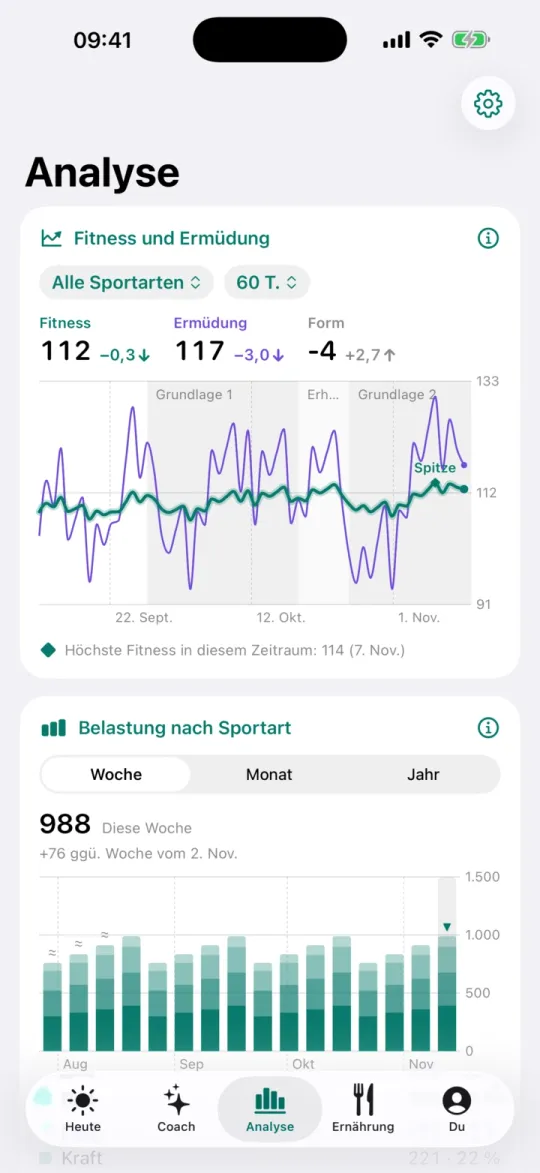
Der Tab Analyse zeigt, was dein Training ergibt: Fitness und Ermüdung, deine Bestleistungen, deine Werte und jedes Training. Hier siehst du, was jede Karte ist, wie du die Details öffnest und wie du die Karten wählst und ordnest.
Aktualisiert:
1. Die Karten
Öffne den Tab Analyse. In der Standardreihenfolge zeigt er:
- Fitness und Ermüdung: deine Fitness, Ermüdung und Form als Zahlen und Fitness und Ermüdung als Linien im Verlauf, mit deinen Trainingsblöcken und Zielen. Oben auf der Karte wählst du Sportart und Zeitraum. Fahr mit dem Finger über das Diagramm, um einen Tag abzulesen. Was die drei Zahlen bedeuten: Trainingsbelastung.
- Belastung nach Sportart: deine Trainingsbelastung pro Woche, Monat oder Jahr, aufgeteilt nach Sportart.
- Bestleistungen: deine beste Leistung oder Pace über jede Dauer, für Rad, Lauf oder Schwimmen, auf Wunsch im Vergleich mit einem früheren Zeitraum.
- Rennziele: für jedes Lauf-, Rad-, Schwimm- oder Triathlonziel die heutige Schätzung neben deinem Ziel.
- Letzte Einheiten: deine letzten drei Trainings. Alle anzeigen öffnet Alle Trainings.
- Intensitätsverteilung: wie sich deine Zeit mit Herzfrequenz auf niedrige, moderate und hohe Intensität verteilt.
- Werte: Gesundheits- und Leistungswerte, siehe unten.
- Kraft: Grundübungen (geschätztes 1RM für Kniebeuge, Bankdrücken, Kreuzheben und Schulterdrücken), Trainierte Muskeln und Deine Übungen.
- Umfang: Distanz oder Zeit pro Sportart, pro Woche, Monat oder Jahr.
Der Knopf ⓘ auf einer Karte erklärt, was sie zeigt. Ist dein Schwerpunkt nicht Ausdauer, sind die Ausdauerkarten zuerst ausgeblendet; du kannst sie wie unten beschrieben einschalten.
2. Werte
Werte ordnet sie unter Gesundheit (etwa VO₂max, Ruhepuls, HF-Erholung und Blutdruck) und Leistung (etwa FTP, Schwellenpace, Bestzeiten, Wettkampfvorhersagen und geschätztes 1RM), dazu Tests, sobald du ein Testergebnis hast. Jede Kachel zeigt den Wert und die letzten 12 Monate.
Tipp einen Wert an, um seinen Verlauf zu sehen (6 Monate, 1 Jahr oder 2 Jahre), hinter dem Knopf ⓘ daneben, woher der Wert kommt, und bei manchen Werten Test machen. FTP und Schwellenpace haben Aktualisieren, das deine Werte öffnet.
Tippe bei den Werten auf Bearbeiten, um zu wählen, welche erscheinen.
3. Karten wählen und ordnen
Tippe oben in Analyse auf das Zahnrad (oder geh zu Du › App › Analyse):
- Zieh unter Bereiche eine Karte an ihrem Griff an eine neue Stelle, oder schalte sie mit ihrem Schalter aus.
- Wähl unter Sportarten im Umfang die Sportarten für die Umfangskarten und bring sie in deine Reihenfolge.
- Schalte in jeder Gruppe unter Werte einzelne Werte ein oder aus.
Standardreihenfolge verwenden, Automatische Wahl verwenden und Automatische Wahl für Werte verwenden stellen Mitovos Auswahl wieder her. Jede Änderung wird sofort in deinem Konto gesichert, dein Mac zeigt also dasselbe.
4. Deine Trainings
Tipp ein Training unter Letzte Einheiten oder Alle Trainings an, um es zu öffnen: Strecke, Herzfrequenz, Pace oder Leistung, Zeit in den Zonen, die Trainingswirkung und die Auswertung deines Coachs. Alles, was du mit dem Training machen kannst, liegt oben rechts hinter …: Bild teilen, Frag deinen Coach (springt zu den Fragen zu diesem Training weiter unten), Nicht für den Coach nutzen (oder Für den Coach nutzen) und bei Trainings, die du mit Mitovo aufgezeichnet oder in Mitovo importiert hast, Bearbeiten, Kürzen und Löschen. Offline geht nur Bild teilen; der Rest braucht eine Verbindung. Bild teilen macht ein Bild des Trainings (Titel der Einheit, Datum, die Strecke oder Pace oder Leistung im Verlauf, Zeit, Distanz und Pace oder Leistung; bei Krafteinheiten die Übungen und Sätze mit dem Umfang, bei Triathlon oder Koppeleinheit die Disziplinen; dazu mitovo.app) für Strava, Instagram oder wo du willst. Keine Herzfrequenz und keine anderen Gesundheitswerte darauf. Auf der Strecke fehlen die ersten und letzten 500 m, damit Start und Ziel nicht zu sehen sind; mit Strecke zeigen nimmst du sie ganz heraus.
Bei einem Krafttraining öffnet Sätze bearbeiten auf der Satzkarte die erfassten Sätze zum Ändern (Krafteinheiten).
Offline: Analyse zeigt die zuletzt gespeicherten Karten und Trainings; Karten ordnen, Trainings bearbeiten und Werte aktualisieren brauchen eine Verbindung.
Fragen
Wie ändere ich die Reihenfolge der Karten im Tab Analyse?
Tippe oben im Tab Analyse auf das Zahnrad oder geh zu Du › App › Analyse. Zieh unter Bereiche eine Karte an eine neue Stelle oder schalte sie aus. Die Reihenfolge wird in deinem Konto gesichert und ist auf iPhone und Mac dieselbe.